

Vous avez actuellement du mal à ouvrir le Gestionnaire des tâches sur votre appareil Windows 10 ? Chaque fois que vous essayez de lancer cet outil, un message d’erreur s’affiche : « Le Gestionnaire des tâches a été désactivé par votre administrateur. »
Vous vous demandez certainement : « Pourquoi le Gestionnaire des tâches est-il désactivé ? » Mais ne vous inquiétez pas ! Nous allons vous présenter les meilleures solutions pour réparer le Gestionnaire des tâches lorsqu’il ne fonctionne pas.
Quelles sont les causes de l’erreur « Le gestionnaire des tâches a été désactivé par votre administrateur » ?

Commençons par explorer les causes du problème « Le gestionnaire des tâches a été désactivé par l’administrateur » :
L’administrateur du PC a désactivé le Gestionnaire des tâches
Si vous n’êtes pas l’administrateur du PC, il est possible que le gestionnaire des tâches ait été désactivé par votre administrateur. Dans la plupart des cas, l’administrateur pourrait faire cela pour vous empêcher de fermer des programmes de sécurité importants, tels que les logiciels antivirus.
Voici les principaux outils utilisés pour désactiver le Gestionnaire des tâches :
- Éditeur de stratégie de groupe locale
- Invite de commande
- Éditeur de registre
- Fichier du registre
Maintenant, si vous rencontrez le problème du « Gestionnaire des tâches » sur votre PC, vous pouvez le résoudre en vous connectant à Windows 10 en tant qu’administrateur. Mais si vous utilisez le PC de quelqu’un d’autre, demandez les privilèges d’administrateur ou demandez à l’administrateur d’activer le Gestionnaire des tâches.
Logiciels malveillants
Il est également possible que le problème du « Gestionnaire des tâches » soit causé par un logiciel malveillant.
Par exemple, l’erreur peut être causée par un programme tiers défectueux, un virus ou un logiciel espion. Si le logiciel malveillant est en effet le coupable, le Gestionnaire des tâches peut ne pas se lancer chaque fois que vous essayez de l’ouvrir. Dans certains cas, vous verrez apparaître des messages d’erreur tels que « Le Gestionnaire des tâches a été désactivé par votre administrateur ».

Nous allons maintenant vous présenter toutes les solutions qui peuvent vous aider à résoudre ce problème de « Gestionnaire des tâches » une fois pour toutes.
Mais avant de commencer, comment ouvrir le Gestionnaire des tâches ?
Vous pouvez accéder au Gestionnaire des tâches de différentes manières, par exemple en appuyant sur Ctrl + Shift + Esc. Vous pouvez également appuyer sur Win + R, type taskmgrpuis appuyez sur la touche Entrée bouton.
Maintenant, il est temps d’explorer les meilleures solutions pour le problème « Le gestionnaire des tâches est désactivé par l’administrateur Windows 10 ».
1. Réparer le Gestionnaire des tâches à l’aide de l’éditeur de stratégie de groupe local
L’éditeur de stratégie de groupe local est un outil fiable qui vous aide à modifier les paramètres de la stratégie locale. Cependant, vous ne pouvez utiliser cet outil que si vous possédez les éditions Pro, Éducation et Entreprise de Windows 10.
Si vous possédez l’édition Windows 10 Home, vous pouvez ignorer cette solution et essayer les autres solutions de cet article. Mais si vous voulez essayer cette solution, commencez par vérifier comment accéder à l’éditeur de stratégie de groupe sur Windows 10 Home.
Voici maintenant comment réparer le Gestionnaire des tâches à l’aide de l’Éditeur de stratégie de groupe local :
- Appuyez sur Win + R pour ouvrir la boîte de dialogue Exécuter.
- Tapez gpedit.msc et appuyez sur Entrer pour ouvrir l’éditeur de stratégie de groupe local.
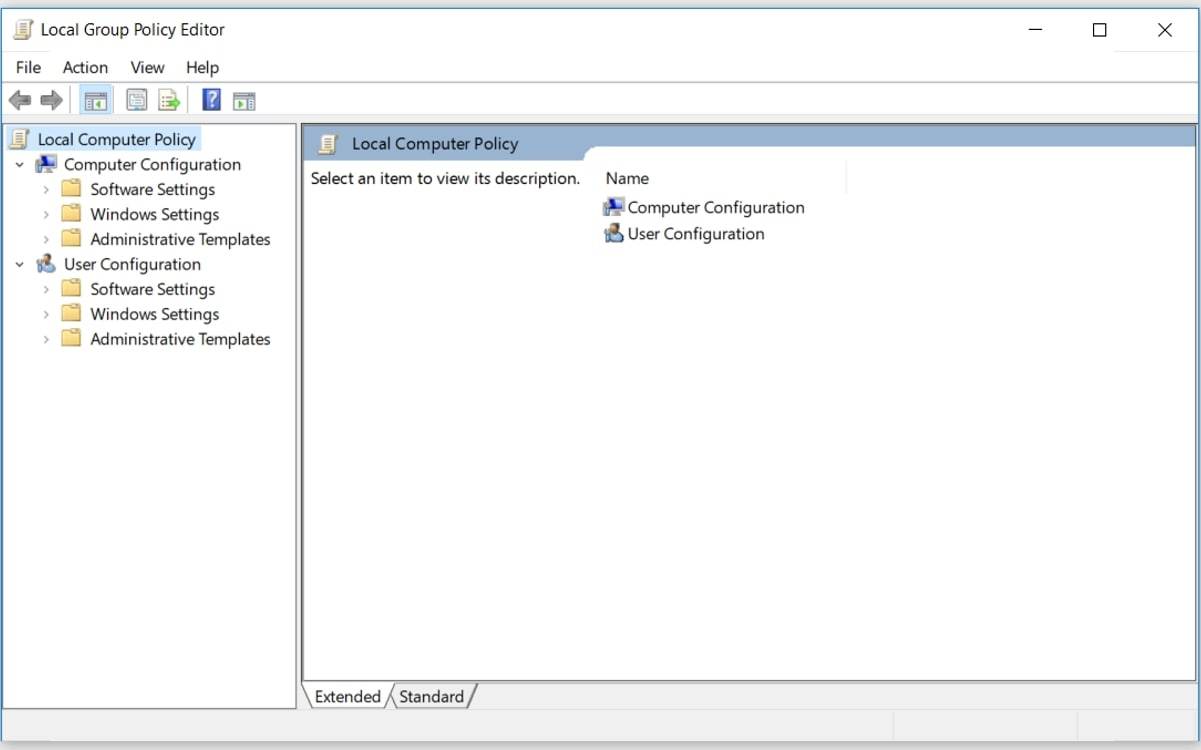
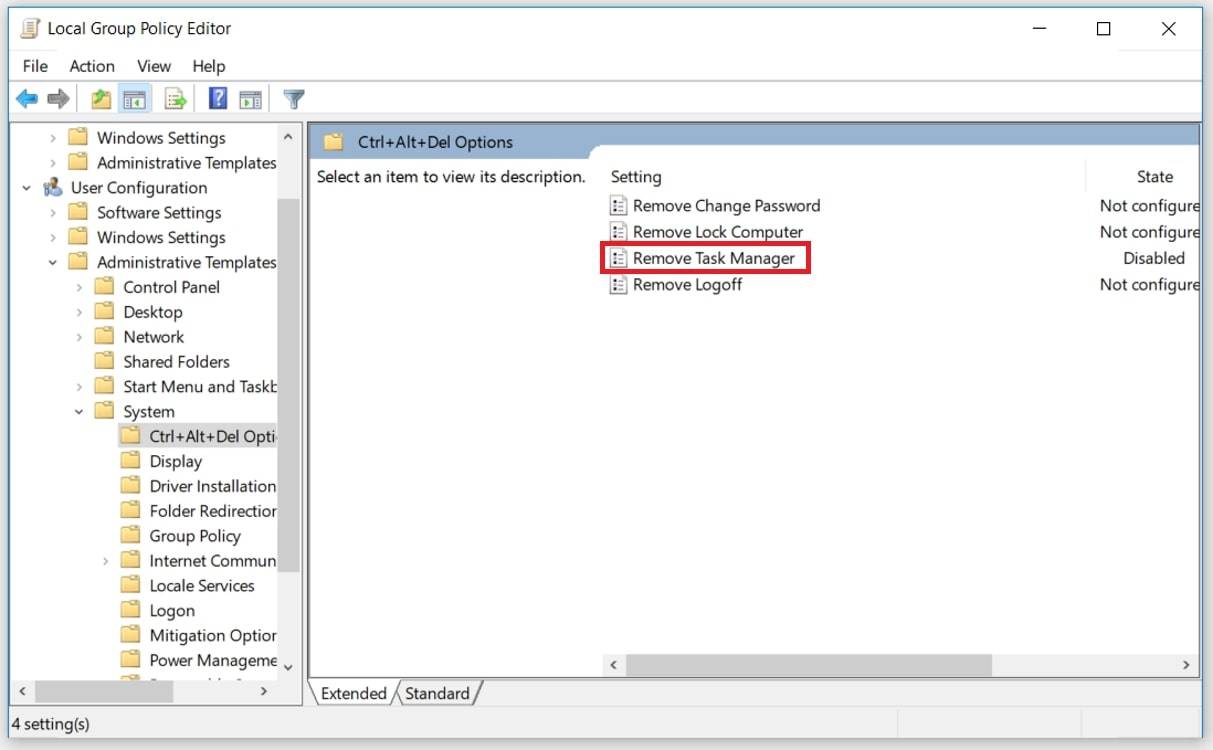
Dans le volet de gauche, naviguez jusqu’à Configuration utilisateur > ; Modèles d’administration > ; Système > ; Options Ctrl+Alt+Suppr.. De là, double-cliquez sur l’icône Supprimer le Gestionnaire des tâches dans le volet de droite.
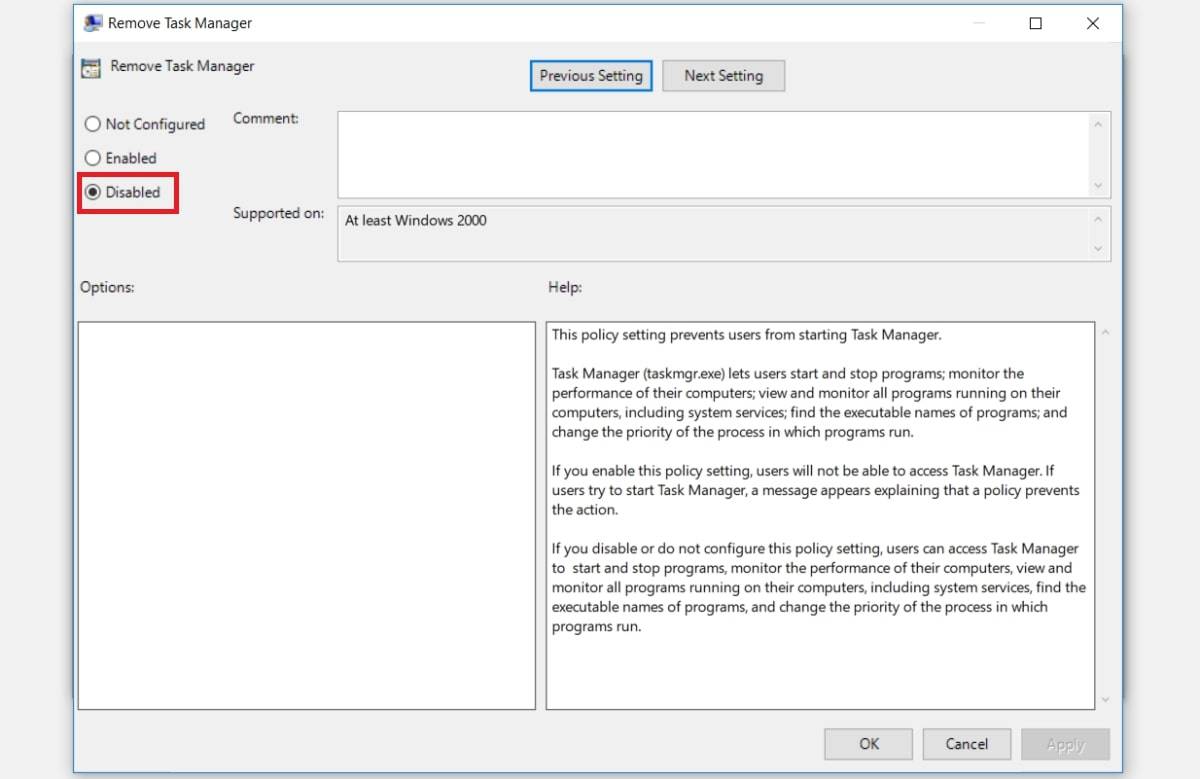
Dans la fenêtre suivante, sélectionnez l’option Désactivé ou Non configuré . Cliquez ensuite sur Appliquer puis cliquez sur OK.
Fermez l’éditeur de stratégie de groupe locale et redémarrez votre appareil pour enregistrer ces modifications.
2. Réparer le Gestionnaire des tâches à l’aide de l’Invite de commande
Vous pouvez facilement résoudre la plupart des problèmes de votre PC Windows 10 en exécutant les bonnes commandes dans l’Invite de commande. Nous allons donc vous montrer comment utiliser l’Invite de commandes pour réparer votre Gestionnaire des tâches.
Voici les étapes à suivre :
- Appuyer sur Win + R pour ouvrir la boîte de dialogue Exécuter.
- Tapez CMD et appuyez sur Ctrl + Shift + Entrée.
- Cliquez Oui dans la fenêtre « Contrôle de compte d’utilisateur » pour exécuter l’Invite de commande en tant qu’administrateur.
- Tapez la commande suivante et appuyez sur Entrer pour activer le gestionnaire des tâches :
REG add HKCU\Software\Microsoft\Windows\CurrentVersion\Policies\System /v DisableTaskMgr /t REG_DWORD /d 0 /f
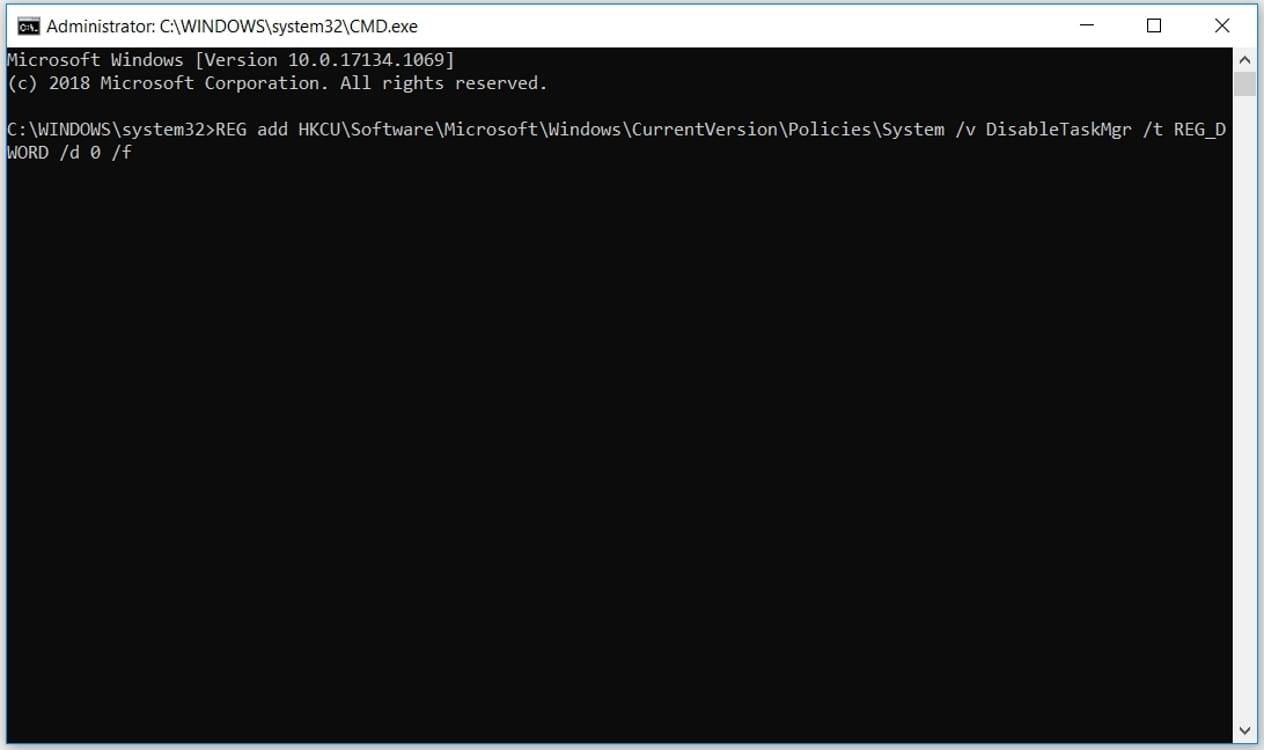
Une fois le processus terminé, redémarrez votre ordinateur pour appliquer ces modifications.
3. Réparer le gestionnaire des tâches à l’aide de l’éditeur du registre
L’une des meilleures façons de résoudre le problème « Le gestionnaire des tâches est désactivé par l’administrateur » est d’utiliser l’éditeur du registre. Cet outil intégré est utilisé pour configurer les paramètres de l’ordinateur et résoudre les problèmes du système.
L’éditeur du registre est un outil sensible. Si vous modifiez certaines de ses clés par erreur, vous risquez d’endommager votre ordinateur. C’est pourquoi il est généralement préférable de sauvegarder le registre avant d’en modifier les clés.
Pour réparer le Gestionnaire des tâches à l’aide de l’Éditeur du Registre, procédez comme suit :
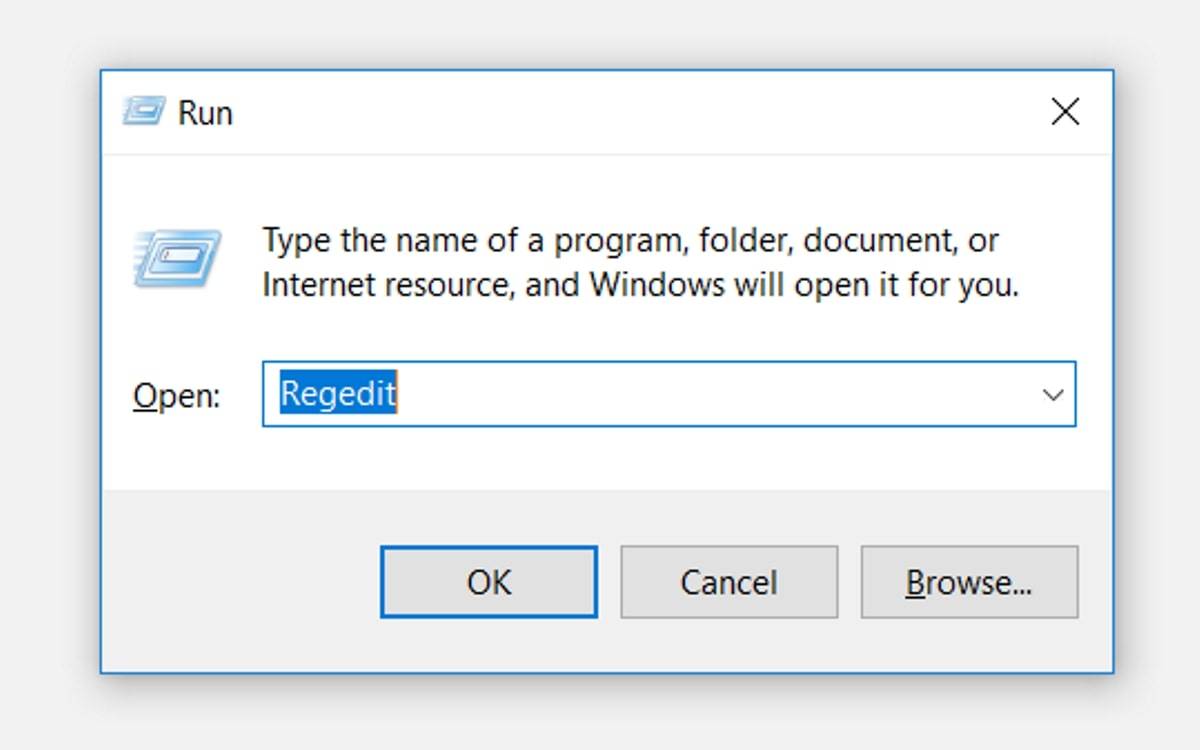
- Appuyez sur Win + R pour ouvrir la boîte de dialogue Exécuter.
- Tapez Regedit et appuyez sur Entrer pour ouvrir l’éditeur du registre.
- Cliquez sur Oui dans la fenêtre Contrôle de compte d’utilisateur.
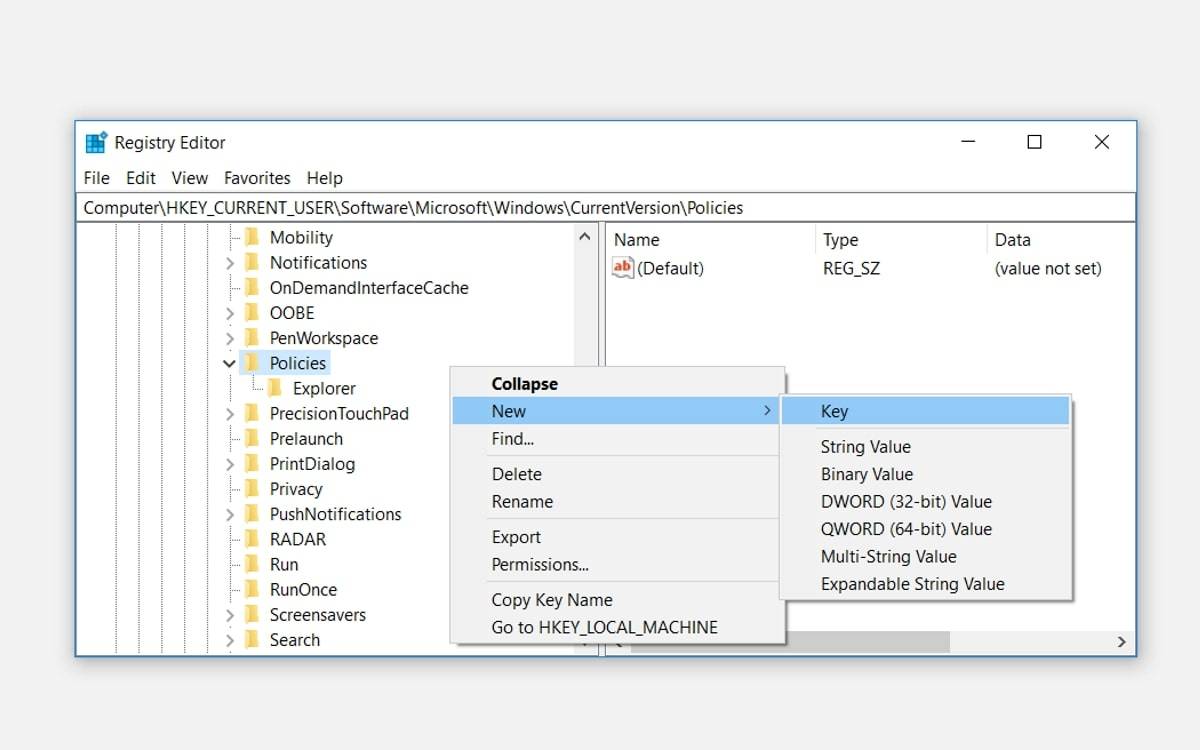
Dans le volet de gauche, naviguez jusqu’à HKEY_CURRENT_USER > ; Software > ; Microsoft > ; Windows > ; CurrentVersion > ; Policies > ; System.

Si la clé « System » est présente, vous pouvez passer à l’étape suivante. Mais si cette clé est absente, voici comment la créer :
- Cliquez avec le bouton droit de la souris sur l’icône Politiques puis sélectionnez Nouveau > ; Clé.
- Nommez la nouvelle clé Système.
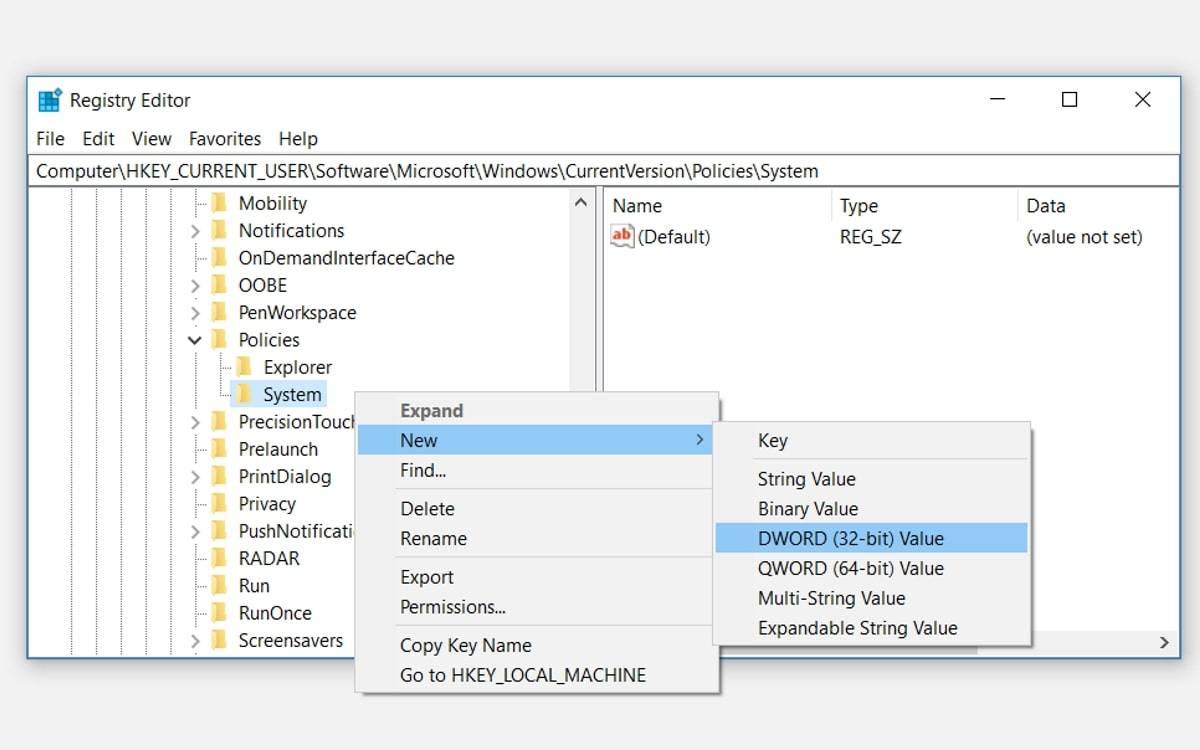
Cliquez maintenant sur le bouton Système . Vous devriez voir une valeur nommée « DisableTaskMgr« sur le côté droit. Là encore, si cette valeur est manquante, vous devrez la créer. Mais si la valeur est déjà disponible, vous pouvez passer à l’étape suivante.
Voici les étapes de la création de la valeur DisableTaskMgr valeur :
- Cliquer avec le bouton droit de la souris sur l’icône Système et sélectionner Nouveau > ; Valeur DWORD (32 bits).
- Nommez cette valeur DWORD nouvellement créée comme suit DisableTaskMgr et appuyez sur Entrer.
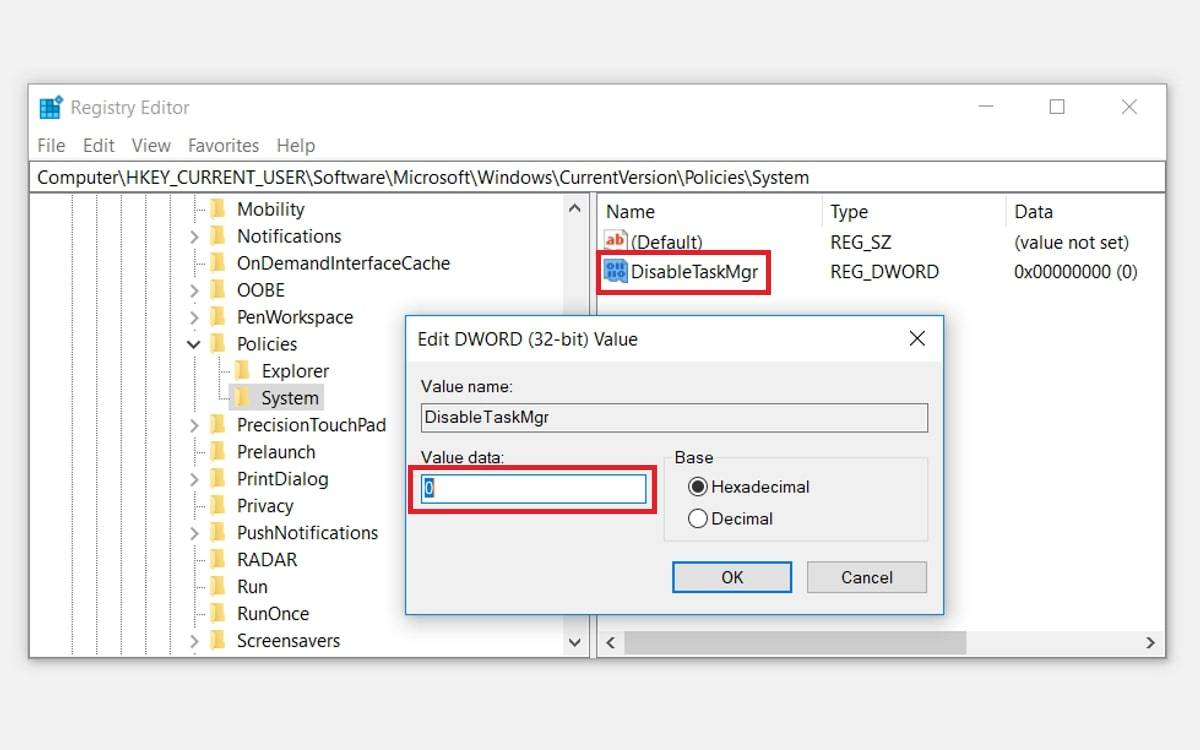
Ensuite, double-cliquez sur le fichier DisableTaskMgr et définir la valeur Données de valeur en tant que 0 (zéro). Enfin, cliquez sur OK et redémarrez votre PC pour enregistrer ces modifications.
Le problème « Le gestionnaire des tâches a été désactivé par votre administrateur Windows 10 » devrait maintenant être résolu. Mais si le problème persiste, alors il y a encore deux solutions qui pourraient vous aider.
4. Réparer le gestionnaire des tâches à l’aide d’un fichier de registre
Si vous n’êtes pas familier avec la modification du Registre Windows, vous pouvez créer manuellement un fichier de Registre. Cela configurera automatiquement les paramètres dans l’Éditeur du Registre et réparera votre Gestionnaire des tâches.
Pour créer un fichier de registre, ouvrez Bloc-notes ou tout autre éditeur de texte. À partir de là, tapez la commande suivante :
 Windows Registry Editor Version 5.00

[HKEY_CURRENT_USER\Software\Microsoft\Windows\CurrentVersion\Policies\System]
"DisableTaskMgr" =dword:00000000

Enregistrer le document sous « DisableTaskMgr.reg« . Ensuite, double-cliquez sur le fichier DisableTaskMgr.reg pour l’ouvrir. Cela devrait résoudre le problème.
Après avoir exécuté le fichier de registre, redémarrez votre PC pour enregistrer les modifications.
5. Réparer le Gestionnaire des tâches en se débarrassant des logiciels malveillants
Vous pensez que le problème du « Gestionnaire des tâches » est dû à un logiciel malveillant ? Si c’est le cas, nous avons d’autres solutions qui pourraient vous aider.
Tout d’abord, essayez de supprimer les logiciels malveillants à l’aide de l’outil Offline Scan de Microsoft Defender. Redémarrez ensuite votre appareil et voyez si cela vous aide.
Vous pouvez également utiliser les meilleurs outils de suppression de logiciels malveillants pour nettoyer votre PC. Cela devrait résoudre le problème du « Gestionnaire des tâches » et résoudre tout autre problème système auquel vous pourriez être confronté.
Votre Gestionnaire des tâches est maintenant opérationnel
Le gestionnaire des tâches de Windows vous permet de fermer facilement les programmes qui se comportent mal. En outre, cet outil vous permet de vérifier les détails des processus en cours d’exécution sur votre PC.
Nous avons discuté de toutes les meilleures méthodes qui peuvent vous aider à réparer votre Gestionnaire des tâches dans Windows 10. Maintenant, vous pouvez simplement appliquer l’une de ces solutions pour résoudre l’erreur « Le gestionnaire des tâches a été désactivé par votre administrateur ».
Et parce que cette erreur est parfois causée par des logiciels malveillants, il est conseillé de scanner régulièrement votre PC à l’aide d’un logiciel antivirus. Cela vous permettra de vous assurer que votre appareil est toujours sûr et qu’il ne rencontre pas de problèmes.