
Une imprimante par défaut est le périphérique auquel les travaux d’impression sont automatiquement affectés, sauf si l’utilisateur en décide autrement. Vous pouvez définir une imprimante par défaut (autrement préférée) dans Windows 11 de différentes manières.
Il peut ne pas sembler particulièrement important de le faire si vous n’avez qu’un seul périphérique d’impression, mais même dans ce cas, il existe d’autres options d’impression de fichiers, comme l’impression au format PDF. Voici cinq façons de définir votre imprimante par défaut dans Windows 11.
1. Comment définir votre imprimante par défaut dans les paramètres
L’application Paramètres comporte une section Imprimantes et scanners à partir de laquelle vous pouvez définir les préférences d’impression. Cette section comprend une Autoriser Windows à gérer mon imprimante par défaut option que vous devrez désactiver pour choisir une imprimante par défaut avec n’importe quelle méthode. Si cette option est activée, Windows gérera votre imprimante par défaut en la définissant en fonction de la plus récemment utilisée. Voici comment choisir votre imprimante par défaut dans les paramètres :
- Ouvrez Paramètres à l’aide de son raccourci d’application épinglé dans le menu Démarrer ou dans le menu contextuel. Win + I hotkey.
- Cliquez sur Bluetooth et périphériques pour afficher les options de navigation de cet onglet Paramètres.
- Sélectionnez Imprimantes et scanners pour accéder aux options d’impression.
- Éteignez le Autoriser Windows à gérer mon imprimante par défaut si elle est activée.
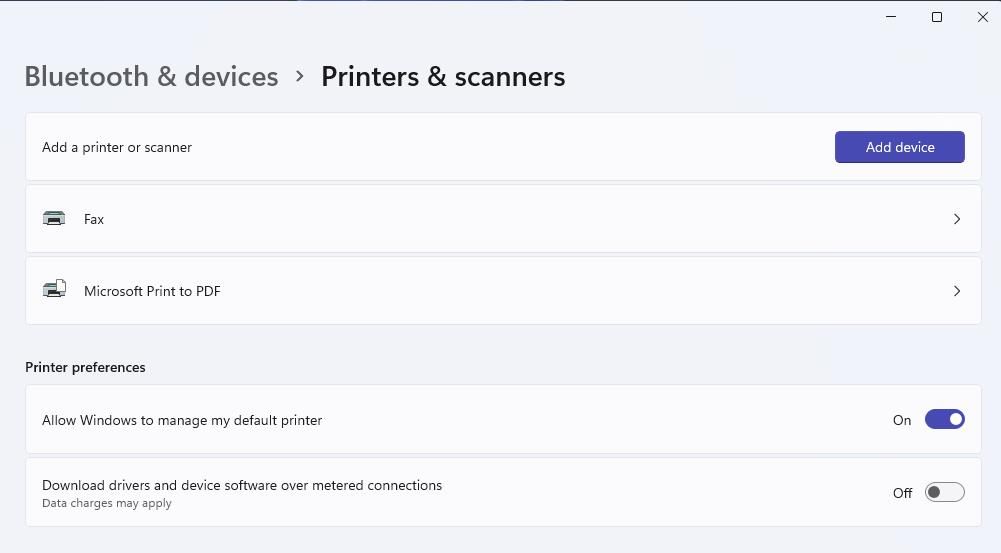
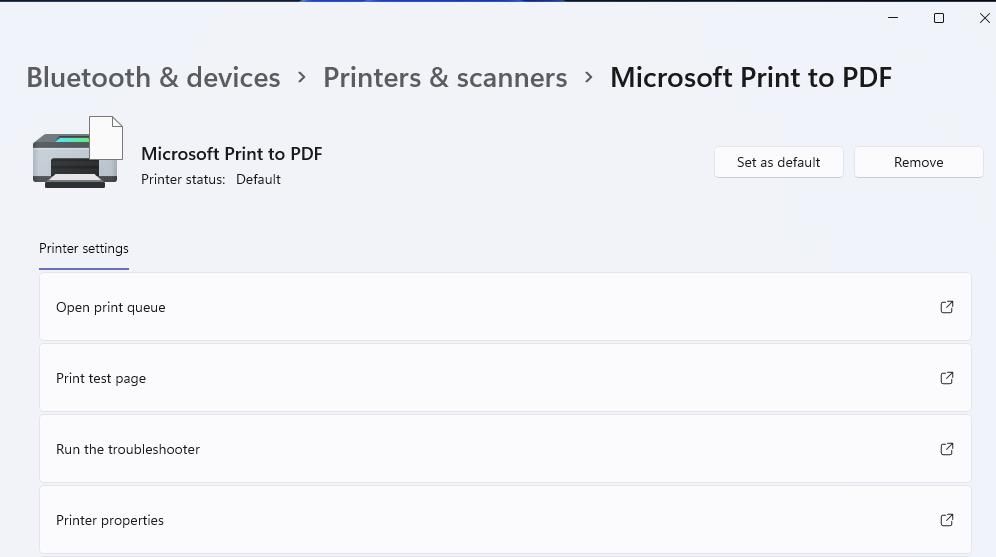
- Cliquez ensuite sur un périphérique d’impression répertorié que vous souhaitez définir comme imprimante par défaut.
- Appuyez sur le bouton Définir comme valeur par défaut bouton.


2. Comment définir votre imprimante par défaut dans le panneau de contrôle
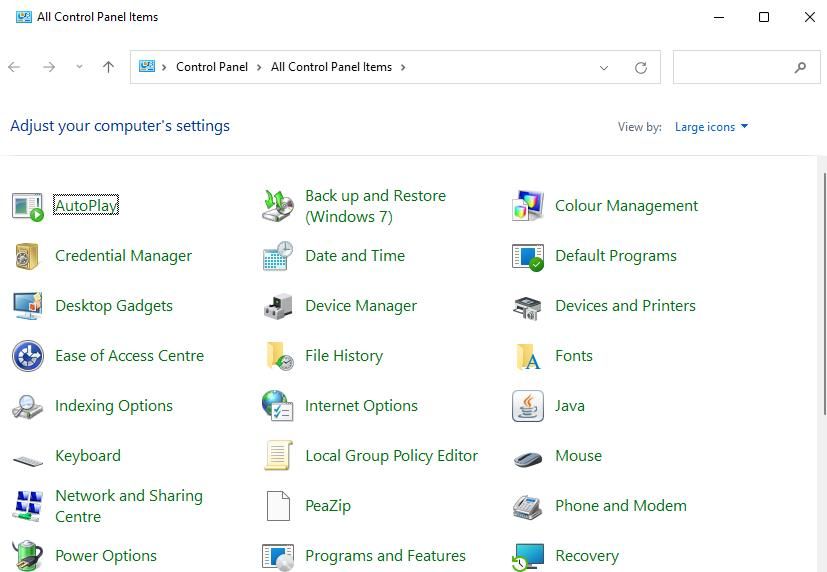
Le Panneau de configuration comporte une applet Périphériques et imprimantes qui fournit un aperçu du matériel connecté à votre PC. Vous y verrez les imprimantes liées à votre PC et pourrez en définir une comme périphérique d’impression par défaut. Voici les étapes à suivre pour définir une imprimante par défaut dans le Panneau de configuration :
- Tout d’abord, cliquez sur le bouton Recherche ou le bouton (une loupe) de la barre des tâches de Windows 11.
- Saisir un Panneau de contrôle la phrase de recherche dans la zone de texte.
- Cliquez sur Panneau de configuration pour faire apparaître cette fenêtre.
- Choisissez le Grandes icônes dans le panneau de configuration Voir par menu.
- Sélectionnez Périphériques et imprimantes pour accéder à cette applet.
- Cliquez avec le bouton droit de la souris sur un périphérique d’impression et sélectionnez l’option Définir comme imprimante par défaut option. Vous verrez maintenant une coche sur l’icône de l’imprimante par défaut.
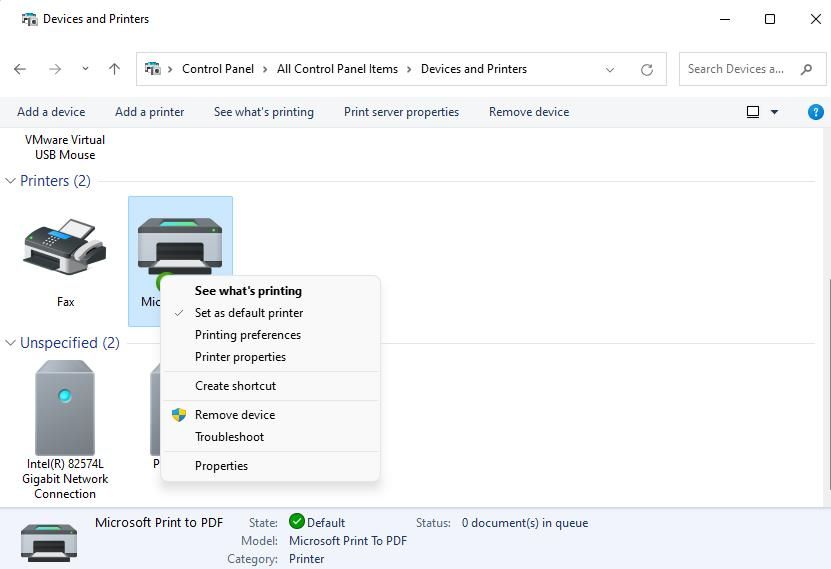


Pendant que vous êtes dans l’applet Périphériques et imprimantes, vous pouvez également créer un raccourci sur le bureau pour votre imprimante par défaut à partir de là. Cliquez avec le bouton droit de la souris sur votre imprimante par défaut et sélectionnez Créer un raccourci > ; Oui. Vous verrez alors apparaître une icône pour votre imprimante par défaut sur le bureau de Windows 11.
Ce raccourci vous permet d’accéder aux paramètres de l’imprimante par défaut en faisant un clic droit sur son icône et en sélectionnant Afficher plus d’options. Vous pouvez sélectionner ou désélectionner une Définir comme imprimante par défaut pour le raccourci dans le menu contextuel classique. Cliquez sur Voir ce qui s’imprime pour afficher une fenêtre de file d’attente d’impression. Ou sélectionnez Préférences d’impression pour faire apparaître une fenêtre qui comprend de nombreuses options d’impression.

3. Comment définir votre imprimante par défaut dans le terminal Windows (Invite de commande/PowerShell)
L’application Windows Terminal comprend les shells de commande Command Prompt et PowerShell. Ces deux shells de commande partagent la même commande pour définir une imprimante par défaut dans Windows 11. Voici comment définir une imprimante par défaut dans le terminal Windows avec Command Prompt ou PowerShell.
- Tout d’abord, cliquez sur Démarrer dans la barre des tâches avec le bouton droit de la souris pour afficher un menu de raccourcis Power User.
- Sélectionnez l’option Terminal Windows (Admin) raccourci du menu.
- Pour choisir un shell de commande, cliquez sur Ouvrir un nouvel onglet (le bouton de la flèche vers le bas) et sélectionnez PowerShell ou Invite de commande.

- Entrez cette commande pour définir l’imprimante par défaut :
rundll32 printui.dll,PrintUIEntry /y /n printer name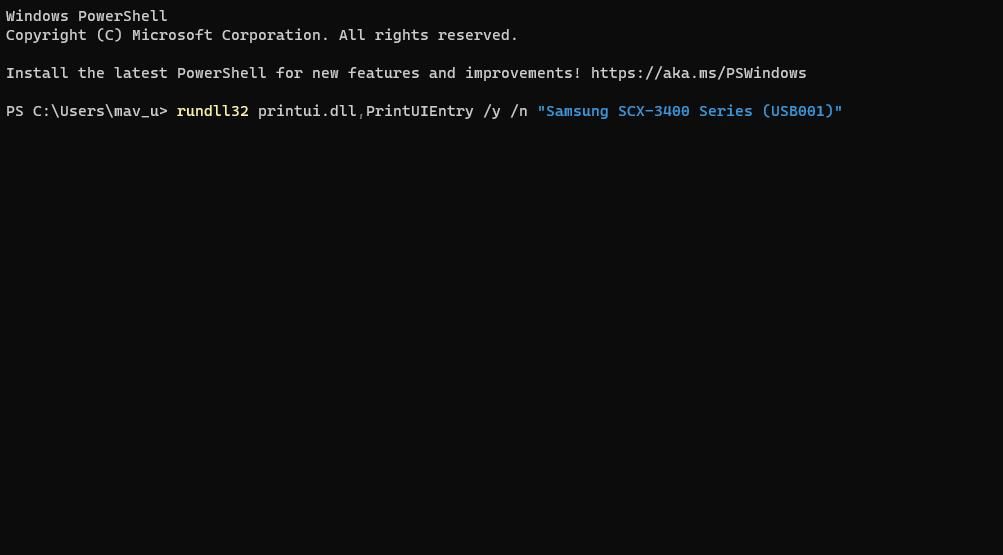
- Appuyez sur Entrez pour définir l’imprimante par défaut spécifiée dans la commande.


Vous devez remplacer nom de l’imprimante dans cette commande avec un modèle réel d’imprimante à définir comme périphérique par défaut. Pour vous assurer que vous avez entré le nom correctement, vous pouvez le vérifier en exécutant une commande qui affiche une liste des imprimantes de votre PC. Exécutez la commande suivante pour afficher cette liste :
wmic printer get name

Vous pouvez également modifier cette commande pour qu’elle vous indique l’imprimante par défaut actuelle. Pour ce faire, saisissez cette commande modifiée dans PowerShell ou dans l’invite de commande :
wmic printer get name,default
4. Comment définir votre imprimante par défaut à partir de la fenêtre d’impression ?
Certaines applications préinstallées de Windows 11, telles que Notepad, Paint et WordPad, possèdent la même fenêtre d’impression à partir de laquelle vous pouvez configurer l’imprimante par défaut. Par exemple, vous pouvez utiliser l’une des méthodes suivantes pour ouvrir WordPad et appuyer sur le bouton Ctrl + P pour faire apparaître la fenêtre montrée directement ci-dessous.

Cliquez avec le bouton droit de la souris sur une imprimante répertoriée à cet endroit et sélectionnez l’option Définir comme valeur par défaut Imprimante. Cliquez sur Appliquer pour enregistrer le nouveau paramètre d’impression par défaut.
5. Comment définir votre imprimante par défaut à partir de la barre d’état système ?
Windows 11 ne possède pas d’icône d’imprimante dans la barre d’état système permettant de définir un périphérique d’impression par défaut. C’est dommage car une telle icône fournirait un raccourci pratique pour définir votre imprimante par défaut depuis la zone de l’horloge système. Néanmoins, vous pouvez ajouter un tel raccourci dans la barre d’état système de Windows 11 avec l’application WPrinter Lite disponible gratuitement. Voici comment définir votre imprimante par défaut avec WPrinter Lite.
- Ouvrez la page de WPrinter Lite.
- Cliquez sur le bouton Téléchargement de WPrinter Lite lien.
- Ensuite, lancez l’Explorateur de fichiers de Windows avec son raccourci dans la barre des tâches (le bouton de la bibliothèque de dossiers).
- Naviguez vers le dossier contenant les fichiers téléchargés WPSetupX.exe fichier d’installation.
- Double-cliquez sur WPSetupX.exe pour faire apparaître la fenêtre Setup – WPrinter – Lite.
- Cliquez sur le bouton Suivant > ; J’accepte l’accord boutons.
- Continuez à cliquer Suivant pour atteindre une option Lancer automatiquement WPrinter au démarrage de Windows, qui est sélectionnée par défaut. Si tu veux que le programme démarre avec Windows, garde cette case cochée.
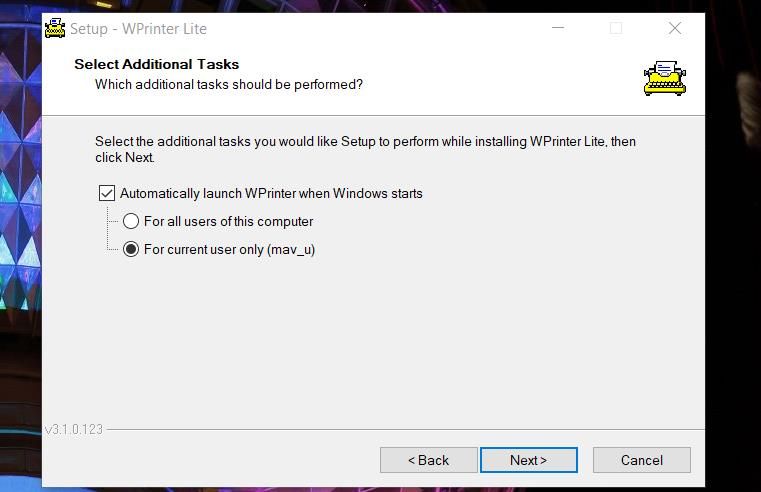
- Cliquez sur Suivant encore une fois pour arriver au Installer bouton.
- Sélectionnez l’option WPrinter Lite Installer option.
- Cliquez sur Terminer en cochant la case « Lancer WPrinter maintenant ».
- Vous verrez maintenant une icône WPrinter dans votre barre d’état système. Faites un clic droit sur cette icône et sélectionnez l’une des imprimantes à définir par défaut dans son menu contextuel.
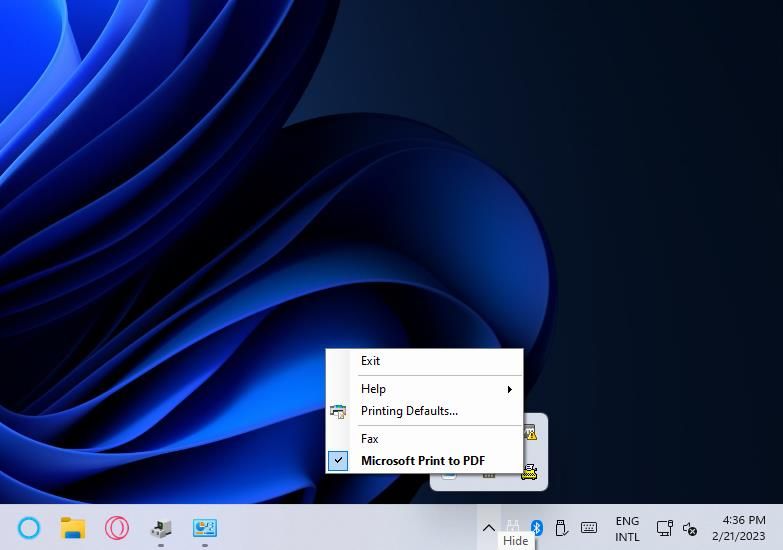
- Vous pouvez vérifier quelle est votre imprimante par défaut en passant le curseur sur l’icône WPrinter. L’infobulle de l’application inclut le nom du modèle de votre imprimante par défaut.
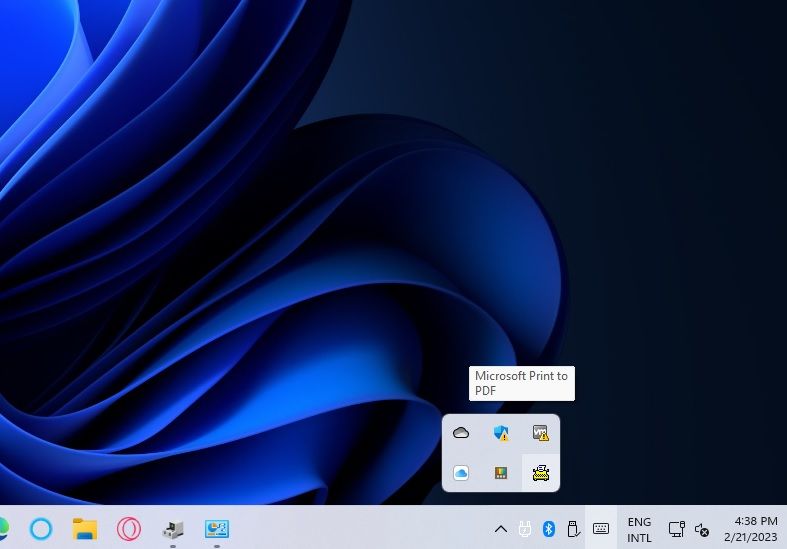


WPrinter Lite est une application plutôt basique mais utile pour les utilisateurs qui ont besoin de changer leur paramètre d’imprimante par défaut plus régulièrement. Elle n’offre pas beaucoup d’options supplémentaires, mais vous pouvez également cliquer avec le bouton droit de la souris sur son icône pour sélectionner Paramètres d’impression par défaut. En cliquant sur cette option, vous ferez apparaître la fenêtre des propriétés de votre imprimante par défaut, à partir de laquelle vous pourrez régler de nombreux paramètres d’impression.

Définir votre imprimante préférée dans Windows 11
En sélectionnant une imprimante par défaut, vous définissez votre périphérique d’impression préféré dans Windows 11. Votre imprimante par défaut devrait être celle que vous utilisez le plus souvent. Choisissez la méthode ci-dessus pour définir l’imprimante par défaut dans Windows 11 que vous préférez.