

-(1).jpg "5 façons de corriger la fonction d’intégrité de la mémoire grisée sous Windows 11")
La fonction d’intégrité de la mémoire de Windows Security apparaît-elle grisée ? Votre ordinateur vous dit : « L’intégrité de la mémoire est désactivée. Votre appareil est peut-être vulnérable », mais vous ne parvenez pas à l’activer ? La fonction d’intégrité de la mémoire empêche les logiciels malveillants d’accéder aux processus hautement sécurisés lorsque votre appareil est envahi par des logiciels malveillants.
Mais qu’est-ce qui fait que cette fonction est grisée ? Dans cet article, nous verrons pourquoi vous ne pouvez pas activer cette fonction et comment identifier et résoudre le problème sous-jacent.
Pourquoi l’intégrité de la mémoire devient-elle grisée sous Windows 11 ?
La principale cause du dysfonctionnement de l’intégrité de la mémoire sous Windows 11 réside dans les pilotes. Lorsqu’ils sont obsolètes ou corrompus, vous êtes susceptible de rencontrer ce problème. De même, si votre système est équipé de pilotes incompatibles, la fonction d’intégrité de la mémoire peut cesser de fonctionner.
Le message d’erreur lui-même explique généralement où se situe le problème, de sorte qu’il est facile de le résoudre. Vous pouvez corriger les pilotes défectueux, réparer les fichiers système corrompus, mettre à jour votre système d’exploitation, annuler une mise à jour ou supprimer les pilotes incompatibles. Voyons quelques solutions pour que la fonction fonctionne à nouveau.
Lorsque vous appliquez les correctifs énumérés ci-dessous, accédez à l’application Sécurité Windows et essayez d’activer à nouveau l’intégrité de la mémoire. Cela vous aidera à identifier la cause du problème et à le résoudre rapidement sans passer par des corrections inutiles.
1. Identifier et résoudre les problèmes de pilotes
Dans la plupart des cas, la cause principale du problème en question est un pilote obsolète ou incompatible, alors commençons par vérifier vos pilotes. Pour commencer, désinstallez tous les pilotes tiers que vous avez installés récemment. Ensuite, ouvrez le menu Sécurité Windows cliquez sur l’icône de l’application Sécurité de l’appareil dans la barre latérale gauche, et cliquez sur Détails de l’isolation du noyau.

Activez l’intégrité de la mémoire. Si vous rencontrez une erreur disant, « Résolvez les incompatibilités de pilote et relancez l’analyse ». cliquez sur le bouton Revoir les pilotes incompatibles lien.

Notez ensuite les pilotes que Memory Integrity soupçonne d’être incompatibles.

Après les vérifications ci-dessus, suivez les étapes suivantes pour écarter les problèmes liés aux pilotes :
- Cliquez avec le bouton droit de la souris sur l’icône Windows Démarrer et sélectionnez Gestionnaire de périphériques.
- Aller à la page Voir et cliquez sur Afficher les périphériques cachés.
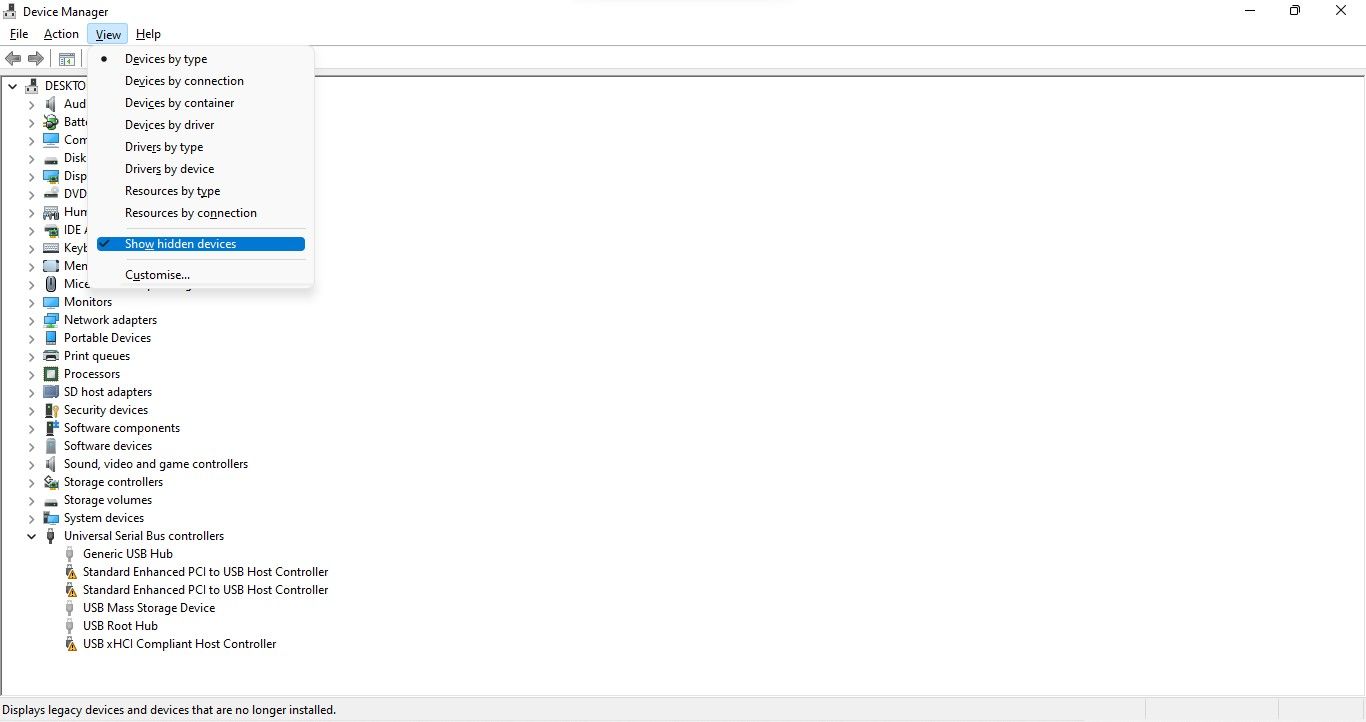
- Recherchez le périphérique portant un triangle jaune avec un point d’exclamation à l’intérieur ou le(s) pilote(s) présentant des problèmes indiqués par l’intégrité de la mémoire.
- Cliquez avec le bouton droit de la souris sur ce périphérique et sélectionnez Mettre à jour le pilote.
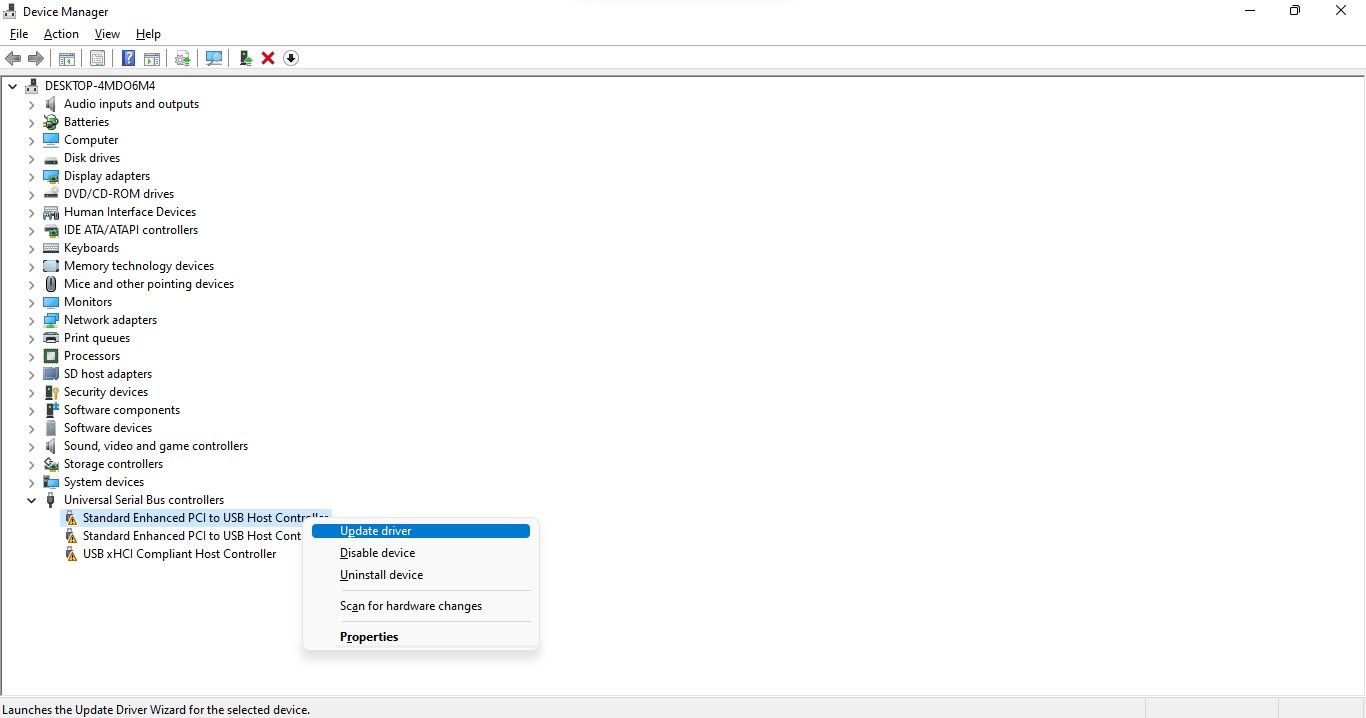
- Si la mise à jour du pilote ne résout pas le problème, cliquez avec le bouton droit de la souris sur le pilote et sélectionnez Propriétés.
- En vertu de la Général lisez le message dans le État de l’appareil boîte.
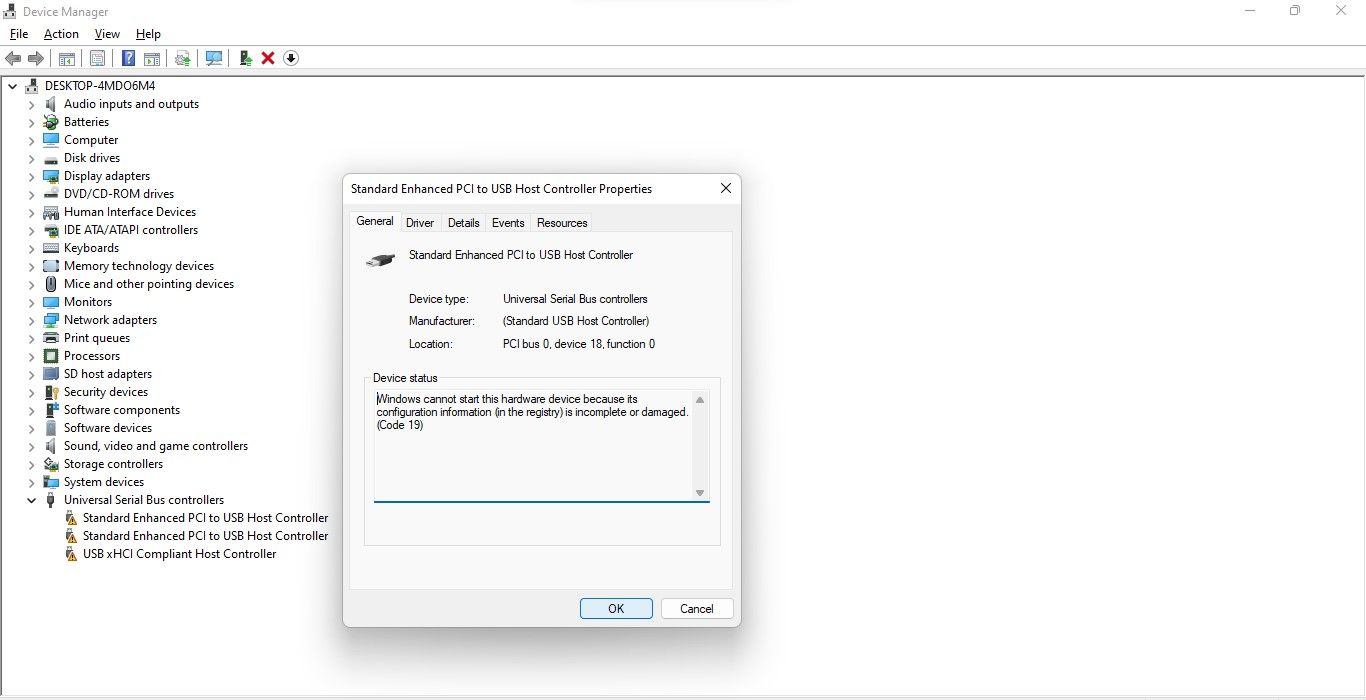
- Notez le code d’erreur et consultez la documentation officielle du support Microsoft où sont répertoriées toutes les erreurs liées au Gestionnaire de périphériques.
- Recherchez les informations pertinentes sur le code et appliquez le correctif recommandé par Microsoft pour résoudre le problème.


Que faire si l’application du correctif recommandé par Microsoft ne résout pas le problème avec le pilote, ou s’il n’y a pas de pilote avec un triangle jaune ? Dans ce cas, vous devrez utiliser un logiciel tiers pour localiser et désinstaller le pilote incompatible ou corrompu.
2. Recherche et désinstallation des pilotes incompatibles
Si vous ne parvenez pas à localiser le pilote incompatible dans le Gestionnaire de périphériques, utilisez un programme tiers, tel que Autoruns, pour identifier les pilotes corrompus ou incompatibles et les désinstaller.
Vous pouvez suivre les étapes suivantes pour ce faire :
- Télécharger Autoruns depuis le site web de Microsoft.
- Décompressez le fichier compressé.
- Pour exécuter l’application en tant qu’administrateur, cliquez avec le bouton droit de la souris sur son fichier exécutable et sélectionnez Exécuter en tant qu’administrateur.
- Aller à la page Pilotes tab.
- Les pilotes présentant des problèmes seront mis en évidence, il faut donc les localiser.
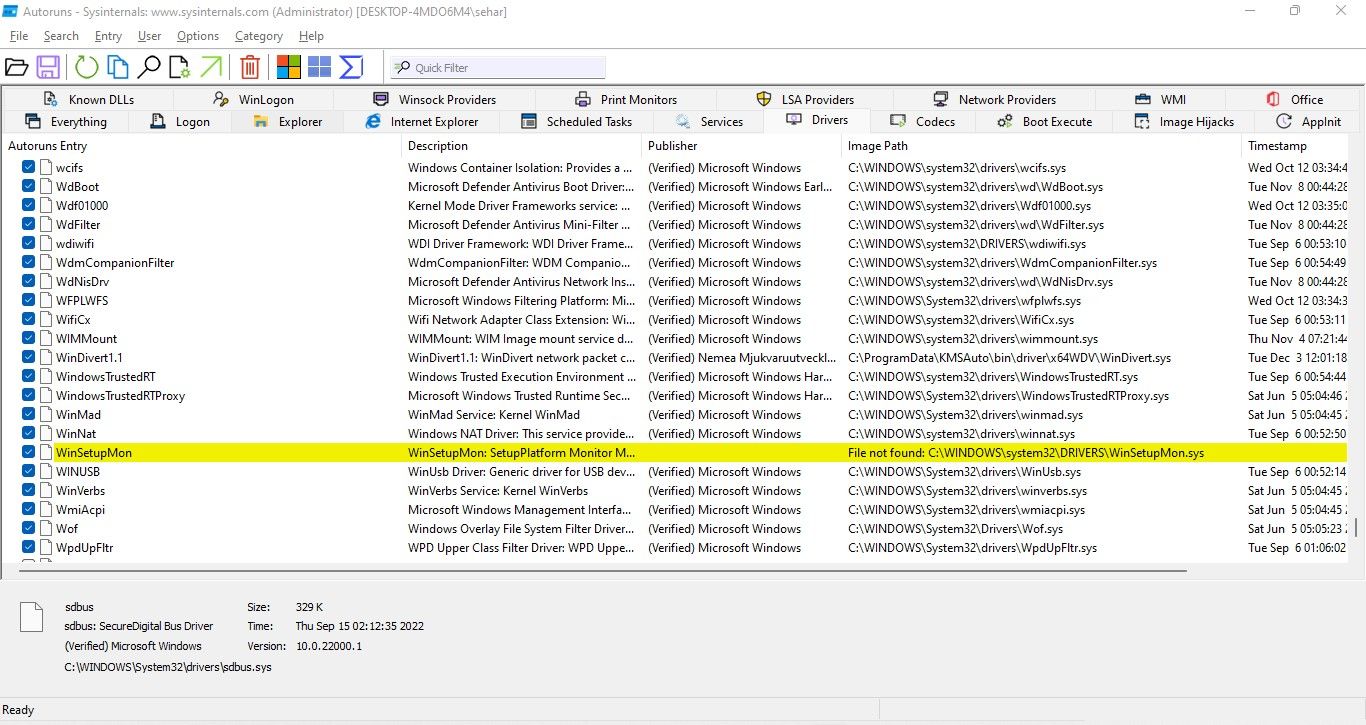
- Une fois qu’ils ont été localisés, décochez la case pour les désactiver.
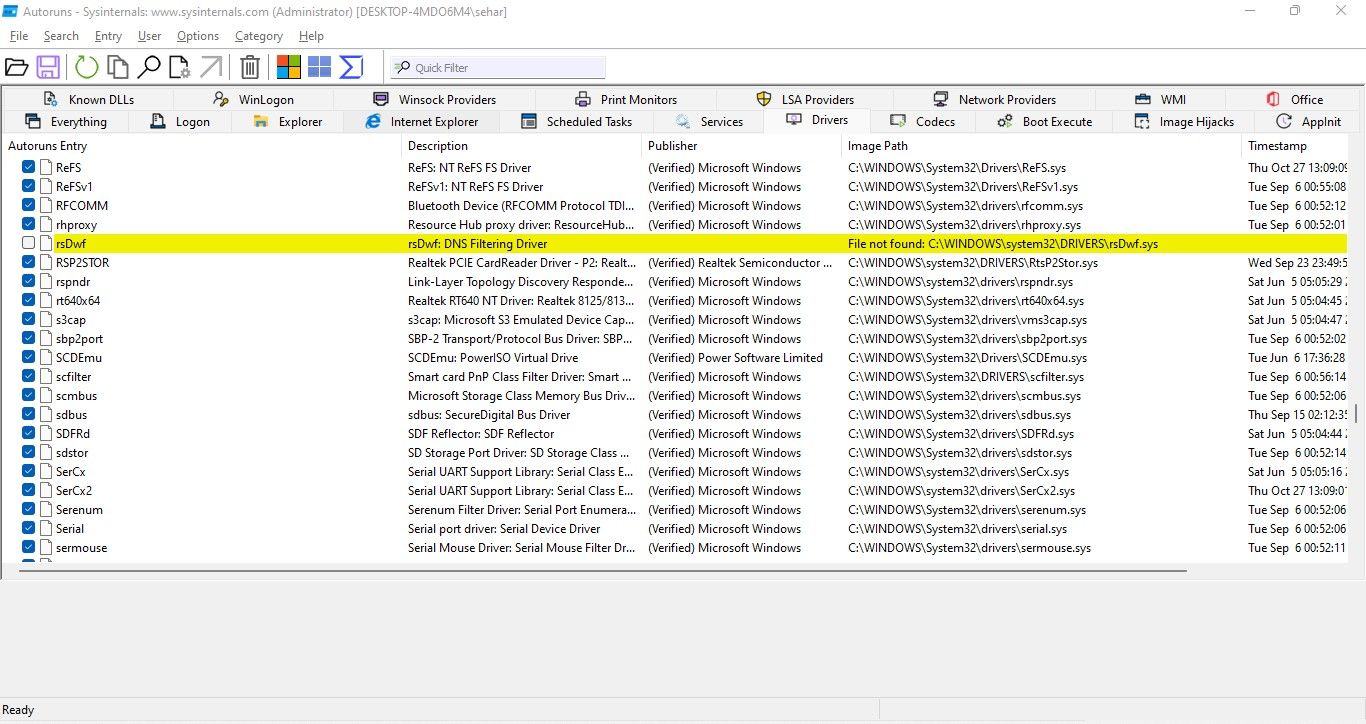
- Si un pilote génère une erreur lors de sa désactivation, cliquez dessus avec le bouton droit de la souris et sélectionnez Supprimer.
- Installez les derniers pilotes à partir du site officiel ou redémarrez votre appareil pour laisser Windows les installer automatiquement.


Si vous ne parvenez pas à localiser les pilotes identifiés comme incompatibles par l’intégrité de la mémoire, l’application Autoruns vous aidera à les trouver et à les supprimer.
3. Désinstaller les applications concernées
Si la désinstallation des pilotes incompatibles ne fonctionne pas, vous devez désinstaller les applications ou les logiciels que vous avez installés et qui proviennent du même fabricant que les pilotes. Pour ce faire, suivez les étapes suivantes :
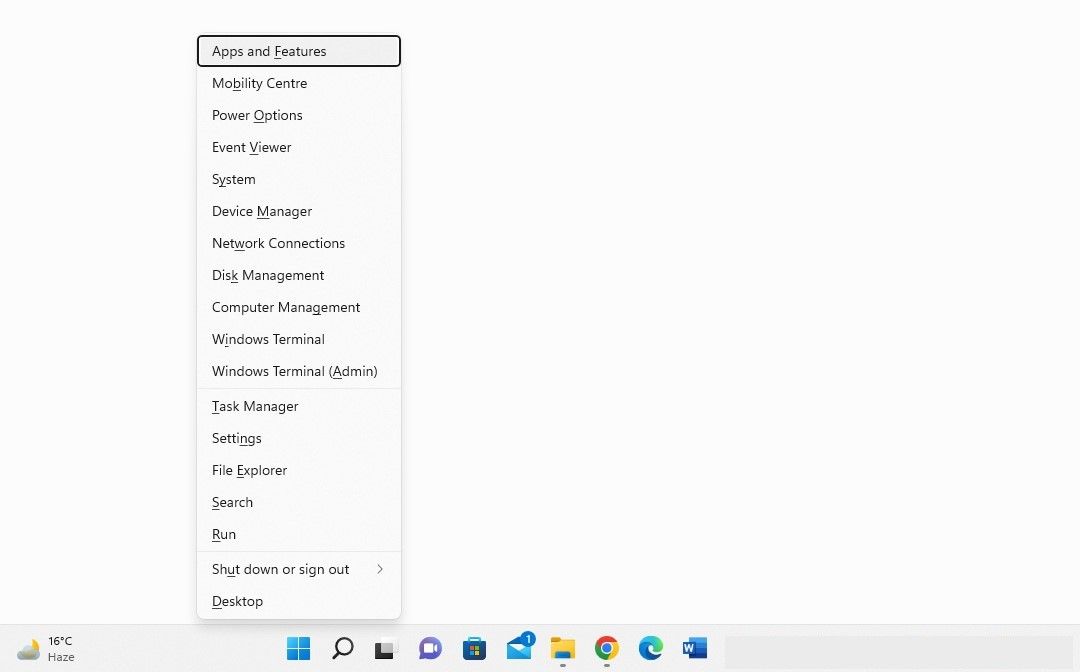
- Cliquez avec le bouton droit de la souris sur l’icône Windows Démarrer et sélectionnez Applications et fonctionnalités.
- Dans la liste des applications installées, repérez le logiciel du même fabricant.
- Après les avoir trouvés, cliquez sur l’icône trois points verticaux à côté d’eux et sélectionnez Désinstaller.
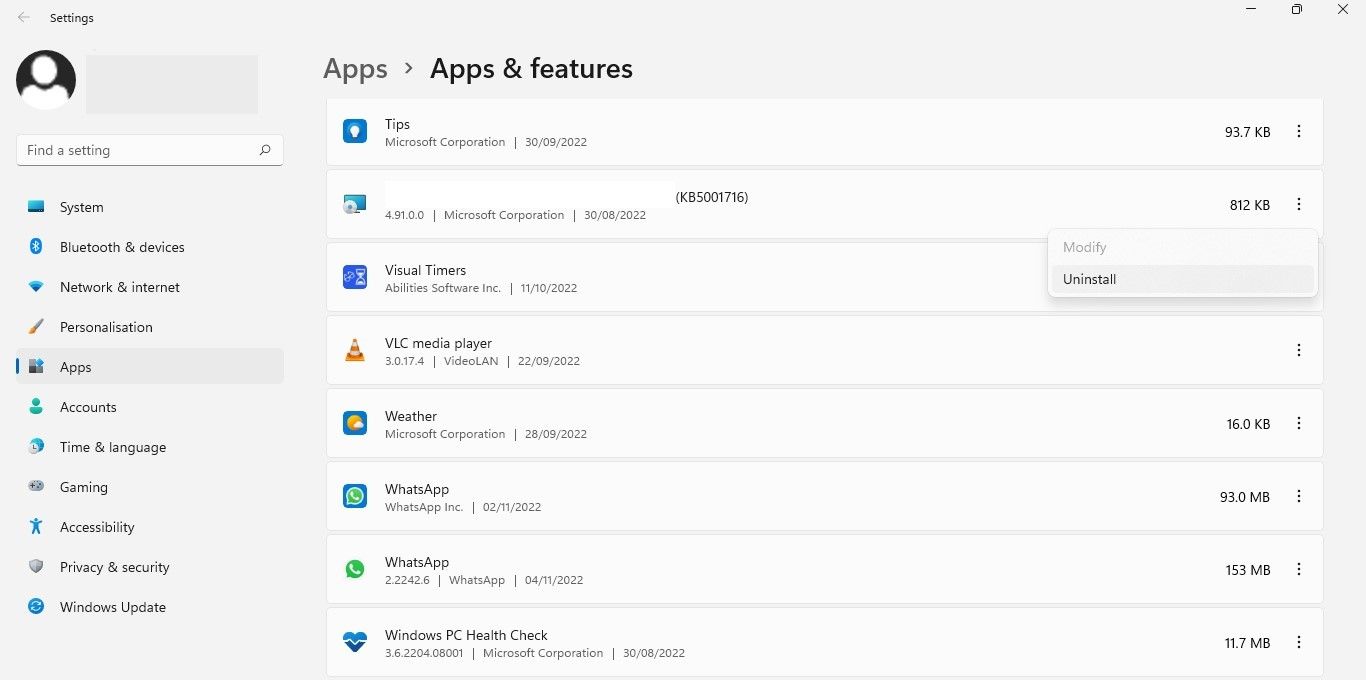


La désinstallation des applications concernées du même fabricant devrait résoudre le problème. Si ce n’est pas le cas, assurez-vous qu’il ne s’agit pas d’un problème de mise à jour de Windows.
4. Résoudre les problèmes liés à la mise à jour
Si les pilotes incompatibles ou corrompus ne sont pas à l’origine du problème, vous devez vous assurer que votre système est à jour et qu’aucune mise à jour n’est en attente. Pour ce faire, cliquez avec le bouton droit de la souris sur l’icône Windows Démarrer et sélectionnez Paramètres. Ensuite, naviguez jusqu’à Mise à jour Windows et cliquez sur le bouton Vérifier les mises à jour à droite.

S’ils sont en pause, cliquez sur Reprendre les mises à jour pour laisser Windows mettre à jour votre système.

Par ailleurs, si vous avez rencontré un problème après avoir installé une mise à jour récemment, vous devriez la désinstaller. Notre guide sur la désinstallation des mises à jour dans Windows 10 et 11 explique comment procéder. Si les mises à jour en attente ou récemment installées ne sont pas en cause, appliquez la correction suivante.
5. Réparer les fichiers système corrompus
Les fichiers système corrompus sont également une cause majeure de problèmes imprévus avec les fonctionnalités de Windows. La fonction d’intégrité de la mémoire peut avoir cessé de fonctionner après qu’un virus a envahi votre appareil et corrompu vos fichiers système. Vous devez donc vous assurer que vos fichiers système sont intacts pour écarter cette possibilité. Une analyse SFC peut être utile dans ce cas.
Recherche de « Invite de commande » dans la recherche Windows, cliquez avec le bouton droit de la souris sur l’icône Invite de commande dans les résultats de la recherche et cliquez sur Exécuter en tant qu’administrateur. Tapez ensuite « SFC /scannow » et appuyez sur Entrer.
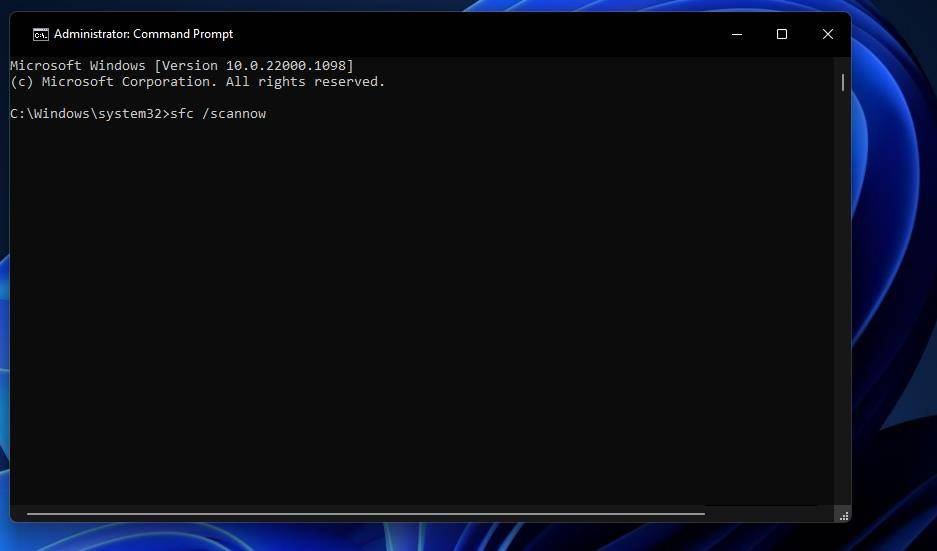
Une fois l’analyse terminée, consultez notre guide sur la réparation des fichiers système corrompus à l’aide des outils intégrés de Windows afin d’analyser correctement les résultats.
6. Réinitialiser l’application de sécurité Windows
Les problèmes liés à l’application Windows Security peuvent également perturber le fonctionnement des fonctions de sécurité, telles que l’intégrité de la mémoire.
Une façon d’éliminer ces problèmes est de réinitialiser l’application Sécurité de Windows. Gardez cependant à l’esprit une mise en garde : la réinitialisation de Windows Security annulera toutes les personnalisations de sécurité que vous avez effectuées jusqu’à présent. Si cela ne vous dérange pas, vous pouvez réinitialiser l’application Sécurité de Windows.
Le processus de réinitialisation de Windows Security est similaire à la réinitialisation de n’importe quelle autre application Windows. Faites-le et, avec un peu de chance, le problème d’intégrité de la mémoire grisée se résoudra de lui-même.
7. Autre méthode pour activer la fonction d’intégrité de la mémoire
L’utilisation de l’application Sécurité de Windows n’est pas le seul moyen d’activer la fonctionnalité d’intégrité de la mémoire de Windows. Vous pouvez également ajuster ce paramètre dans l’Éditeur du Registre, qui vous permet d’accéder aux paramètres de configuration du système d’exploitation Windows et de les modifier. Par conséquent, si vous ne parvenez pas à activer cette fonctionnalité à partir de l’application Sécurité Windows, essayez de l’activer à partir de l’Éditeur du Registre.
Suivez ces étapes pour activer la fonction d’intégrité de la mémoire à partir de l’Éditeur du Registre :
- Tapez « Editeur de registre » dans le moteur de recherche de Windows et ouvrir le fichier Éditeur de registre.
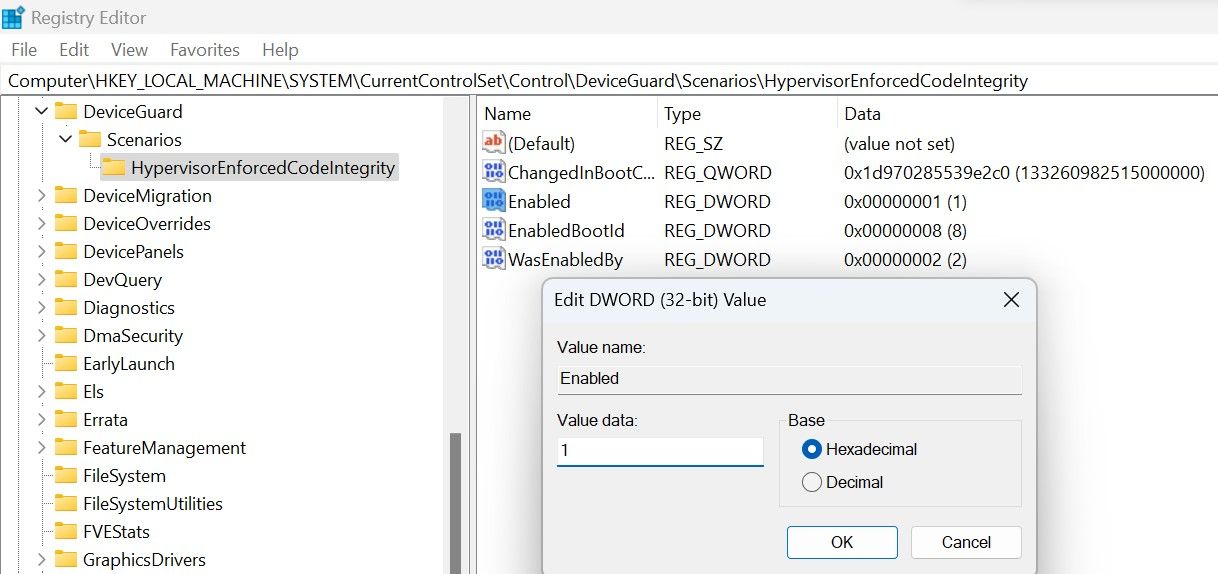
- Naviguez jusqu’au chemin d’accès suivant :
Computer\HKEY_LOCAL_MACHINE\SYSTEM\CurrentControlSet\Control\DeviceGuard\Scenarios\HypervisorEnforcedCodeIntegrity - Cliquez avec le bouton droit de la souris sur l’icône Activé dans le volet droit et sélectionner Modifier…
- Entrer « 1 » sous Données de valeur si elle n’existe pas déjà.

Une mauvaise configuration des clés dans l’éditeur du registre peut avoir des conséquences inattendues. Si vous n’avez pas l’habitude de modifier le registre, vous pouvez sauter cette étape.
Réactiver la fonctionnalité d’intégrité de la mémoire
L’intégrité de la mémoire est une fonction de sécurité essentielle qui, si elle n’est pas activée, peut sérieusement compromettre la sécurité de votre appareil. Nous espérons qu’en appliquant les correctifs mentionnés dans l’article, vous résoudrez le problème et activerez facilement l’intégrité de la mémoire.