

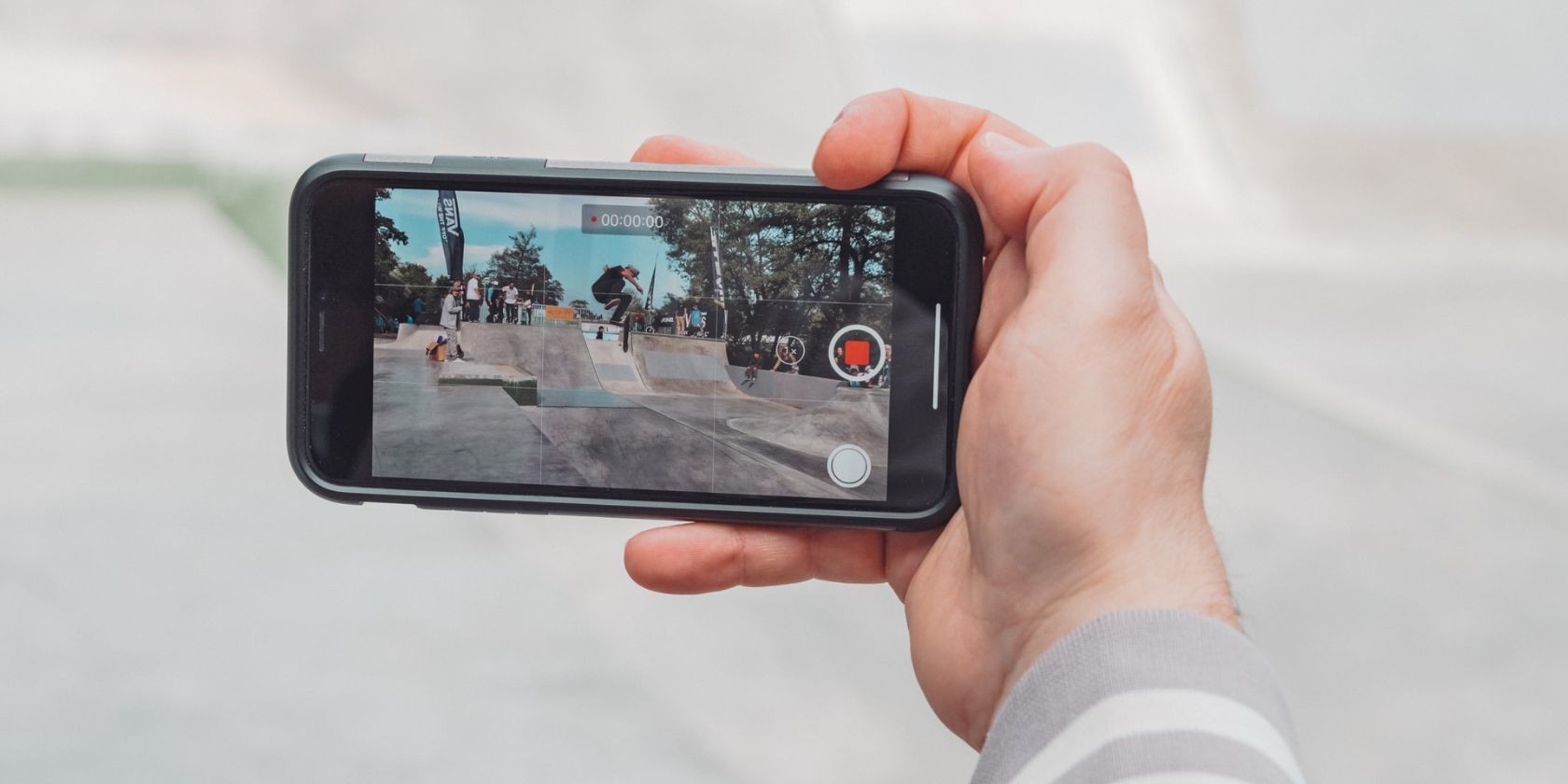
Votre iPhone vous permet d’enregistrer des vidéos d’une qualité exceptionnelle. Cependant, l’inconvénient est que les vidéos finissent par avoir une taille de fichier énorme. Comme la plupart des services de médias sociaux limitent la taille des fichiers à partager, vous vous demandez probablement comment réduire la taille des vidéos de votre iPhone.
L’une des solutions consiste à apprendre à compresser les vidéos sur votre iPhone. Lorsque vous appliquez une compression, la qualité de la vidéo reste pratiquement inchangée, mais vous obtenez un fichier beaucoup plus petit que l’original.
Si cela vous intéresse, voici les meilleures façons de compresser une vidéo sur votre iPhone pour réduire sa taille de fichier.
1. Réduire la taille de la vidéo sur votre iPhone en utilisant Video Compress
L’utilisation d’une application de compression tierce est le moyen le plus simple de réduire la taille d’une vidéo sur votre iPhone. Video Compress est une application gratuite sur l’App Store qui vous permet de compresser vos vidéos pour les rendre plus petites sans en affecter la qualité.
Vous n’avez pas besoin de configurer des options complexes pour la compression. Il vous suffit de charger votre vidéo dans l’application pour qu’elle réduise sa taille.
Voici comment procéder :
- Télécharger et installer Compression vidéo sur votre iPhone si vous ne l’avez pas déjà fait.
- Ouvrez l’application et touchez le bouton rouage dans le coin supérieur droit. Sélectionnez ensuite un format de fichier de sortie dans le menu Type de fichier d’exportation. Votre vidéo compressée sera enregistrée dans ce format.
- Revenez à l’interface principale et appuyez sur la seule icône à l’écran.
- Autorisez l’application à accéder à toutes vos vidéos et photos. Si vous souhaitez autoriser l’application à accéder uniquement à des vidéos spécifiques, appuyez sur Sélectionnez Photos à la place.
- Choisissez la vidéo que vous souhaitez compresser dans votre galerie et appuyez sur l’icône de la coche en haut à droite.
- Vous verrez un curseur qui vous permettra d’ajuster le niveau de compression de votre vidéo. Faites glisser ce curseur pour voir la taille du fichier obtenu. Lorsque vous êtes satisfait de la taille, appuyez sur le bouton Télécharger dans le coin supérieur droit.
- Attendez que l’application compresse votre vidéo.
- L’application enregistre automatiquement la vidéo. Sur l’écran suivant, une fois la compression terminée, vous pouvez choisir de supprimer la vidéo originale en appuyant sur Supprimer l’original.


Après avoir utilisé l’application pour compresser votre vidéo iPhone, vous la trouverez sauvegardée dans Photos.
2. Réduire la taille d’une vidéo sur votre iPhone à l’aide de Compress Videos & ; Resize Video
Une autre option pour modifier la qualité des vidéos sur votre iPhone est l’application Compress Videos & ; Resize Video, qui est gratuite avec une version premium disponible. Cette application réduit considérablement la taille de vos vidéos sur iPhone, ce qui vous permet de partager vos vidéos n’importe où à partir de votre iPhone, là où il y a des limitations de taille.
Voici comment utiliser cette application pour réduire la taille de vos vidéos iPhone :
- Lancer Compresser les vidéos et redimensionner les vidéos et lui permettre d’accéder à vos photos et vidéos.
- Tapez Sélectionnez les vidéos à compresser pour ajouter une vidéo à compresser.
- Sélectionnez une vidéo à compresser et appuyez sur Suivant.
- Dans l’écran qui s’affiche, indiquez un Fréquence d’images et Dimensions de la vidéo pour le fichier vidéo obtenu. Plus les chiffres que vous choisissez ici sont petits, plus votre fichier vidéo sera réduit.
- Appuyez ensuite sur le bouton Compresser et attendez que l’application compresse votre vidéo.
- Une fois votre vidéo compressée, vous verrez l’ancienne et la nouvelle taille de votre vidéo. Pour supprimer votre vidéo originale, appuyez sur le bouton Supprimer l’original . Sinon, sélectionnez Conserver 1 original pour conserver les vidéos originales et compressées sur votre téléphone.


Pour trouver votre vidéo compressée, ouvrez Photos, sélectionner Albums en bas de l’écran, puis tapez sur Récents. Votre vidéo compressée figurera parmi les derniers fichiers de votre fichier Récents album.
3. Compresser une vidéo sur votre iPhone à l’aide de Media Converter
Tous les formats vidéo ne sont pas entièrement optimisés pour les fichiers de petite taille. Étant donné que votre iPhone accorde plus d’importance à la qualité qu’à la taille de vos fichiers vidéo, il utilise un format qui permet d’obtenir une meilleure qualité mais qui consomme plus d’espace.
La conversion des vidéos de votre iPhone du format par défaut vers un autre format compressé est un autre moyen de compresser vos vidéos. Cela ne devrait pas avoir trop d’impact sur la qualité de votre vidéo, et la taille de votre fichier vidéo sera beaucoup plus petite.
Media Converter, une autre application gratuite avec une version premium disponible, est l’une de ces applications que vous pouvez utiliser pour convertir et compresser vos vidéos. Voici comment procéder :
- Télécharger et installer Media Converter sur votre iPhone.
- Sélectionner Compresser la vidéo sous le Vidéos section. L’application comporte de nombreux outils, notamment un moyen de convertir des vidéos MOV en MP4 sur votre iPhone.
- Sur la page suivante, sélectionnez la source de votre vidéo (nous utiliserons Album téléphone dans cet exemple) et autorisez l’application à accéder à vos fichiers. Ensuite, choisissez la vidéo que vous souhaitez compresser.
- Sur la page de compression vidéo, choisissez un mode de compression, un ratio et une plage de temps spécifique (si vous ne souhaitez pas compresser l’intégralité de la vidéo).
- Appuyez sur Plus de paramètres pour sélectionner la fréquence d’images, le format de sortie, les codes et la résolution vidéo de la vidéo de sortie que vous préférez dans l’écran d’accueil. Paramètres vidéo . Si vous souhaitez régler l’audio, appuyez sur Paramètres audio en haut de l’écran contextuel. Une fois que vous avez terminé, appuyez sur OK pour enregistrer vos modifications.
- Maintenant, appuyez sur le bouton Suivant dans le coin supérieur droit et sélectionnez Démarrer à partir de la fenêtre contextuelle pour lancer la compression.
- Une fois le processus terminé, vous verrez le fichier converti dans l’onglet Ma création tab.


La vidéo compressée reste dans Media Converter jusqu’à ce que vous l’enregistriez dans Photos. Avant cela, vous ne pouvez trouver la vidéo qu’en ouvrant Fichiers et en trouvant le fichier MediaConvert sur le stockage local de votre iPhone ou sur iCloud.
Si vous souhaitez enregistrer la vidéo compressée dans Photos, touchez la flèche orientée vers l’avant à droite du nom du fichier et sélectionnez Plus > ; Enregistrer sur Photos.
4. Compresser une vidéo iPhone en ligne
Un outil en ligne peut s’avérer plus pratique si vous n’avez que quelques vidéos à compresser. Vous n’avez pas besoin d’installer une application pour utiliser ces outils ; ces applications web fonctionnent aussi bien que les applications iOS natives. Clideo est l’un de ces outils en ligne qui permet de compresser vos vidéos iPhone sur le web.
Il vous suffit de télécharger votre vidéo, de laisser l’outil la convertir, puis de télécharger le fichier résultant sur votre espace de stockage local. Clideo offre également la possibilité d’enregistrer la vidéo compressée résultante sur votre compte Google Drive ou Dropbox.
Gardez à l’esprit que ce site ajoutera sa marque à votre vidéo (à moins que vous ne souscriviez à son plan payant). Si cela vous convient, voici comment compresser vos vidéos iPhone à l’aide de Clideo :
- Ouvrir Safari et allez sur le site de Clideo.
- Tapotez Choisir le fichier et sélectionnez Photothèque.
- Sélectionnez la vidéo à compresser et appuyez sur Terminé en haut à droite. Il sera téléchargé sur le site de Clideo.
- Attendez que l’outil compresse votre vidéo.
- Lorsque votre vidéo est compressée, appuyez sur Télécharger. Safari vous invite à télécharger le fichier ; appuyez sur Télécharger pour confirmer.
- Vous pouvez également choisir d’enregistrer votre vidéo dans Google Drive ou Dropbox, ce qui est idéal si vous souhaitez compresser votre vidéo et la partager par courrier électronique. Pour enregistrer la vidéo sur Google Drive ou Dropbox, appuyez sur la flèche orientée vers le bas à droite de l’écran d’accueil. Télécharger sélectionnez l’option de votre choix et suivez les instructions.


Si vous avez choisi de télécharger la vidéo compressée hors ligne, vous pouvez la trouver à l’endroit où Safari enregistre les fichiers téléchargés. Par défaut, vous trouverez le fichier dans le dossier Téléchargements dans iCloud Drive. Toutefois, si vous avez dû changer l’emplacement où Safari enregistre vos téléchargements, assurez-vous de vous rendre à cet emplacement spécifique.
5. Faites en sorte que votre iPhone enregistre des vidéos plus petites
Vous pouvez configurer la résolution dans laquelle votre iPhone enregistre les vidéos. Plus la résolution est faible, plus le fichier vidéo est petit. Si vous acceptez de compromettre la qualité de vos vidéos, vous pouvez faire en sorte que votre iPhone enregistre des vidéos plus petites par défaut. Voici comment procéder :
- Lancez l’application Paramètres et tapez sur Appareil photo.
- Tap Enregistrer la vidéo.
- Choisissez une option qui équilibre à la fois la taille et la qualité de vos vidéos. Plus le chiffre est bas, plus la taille du fichier est réduite.


Vous pouvez également modifier la qualité vidéo de votre iPhone dans l’application Appareil photo. Quelle que soit la méthode utilisée, celle-ci réduira la taille de la vidéo de sortie de chaque vidéo prise par votre iPhone.
Réduisez la taille de vos vidéos iPhone en quelques minutes
Vous n’êtes pas obligé de vivre avec d’énormes fichiers vidéo sur votre iPhone. Comme indiqué ci-dessus, il existe de nombreuses façons de compresser et de réduire la taille des fichiers vidéo sur votre iPhone. L’utilisation de ces outils pour réduire la taille de vos vidéos vous permettra non seulement d’économiser de l’espace de stockage, mais aussi de les rendre compatibles avec un plus grand nombre d’options de partage de fichiers.