

Le logiciel le plus utilisé par la grande majorité des gens aujourd’hui est le navigateur. C’est grâce à lui que nous travaillons, lisons, apprenons et communiquons. C’est pourquoi, contrairement aux premiers navigateurs, les navigateurs modernes ne se limitent pas à l’affichage de texte et de liens hypertextes.
Les navigateurs modernes peuvent également lire des fichiers multimédias, utiliser le GPU pour présenter des graphiques 3D sophistiqués, « accélérer » la vidéo, et bien d’autres choses encore. À chaque nouvelle version, leurs fonctionnalités s’étendent, s’améliorent et peuvent faire planter le navigateur tout entier.
C’est pour cette raison que les fonctionnalités les plus récentes (et certaines plus anciennes mais pas encore testées à l’excès) sont généralement désactivées dans la plupart des navigateurs modernes, y compris Edge de Microsoft. Elles sont disponibles pour les quelques personnes, les courageux, les audacieux, qui n’ont pas peur d’un crash occasionnel. Si vous êtes de ceux-là, rejoignez-nous pour activer certaines des « fonctionnalités cachées » les plus bénéfiques grâce aux drapeaux expérimentaux du navigateur Edge.
Où trouver les drapeaux dans Microsoft Edge
Pour accéder à la page des drapeaux de Edge, cliquez sur la barre d’adresse et, au lieu d’une URL classique, tapez « edge://flags » et cliquez sur Entrer.

Edge affiche une page de tous les drapeaux disponibles et un avertissement indiquant que nombre d’entre eux sont des fonctionnalités expérimentales susceptibles de compromettre votre sécurité ou votre vie privée.
Les drapeaux présentés dans cet article ne sont pas liés à la sécurité ou à la confidentialité, ce qui élimine pratiquement tout risque de problème. Cependant, ils peuvent entraver ou carrément interrompre votre expérience de navigation.
Si vous décidez de les essayer, nous vous conseillons de ne pas modifier plus de deux ou trois drapeaux à la fois. Soyez également prêt à annuler vos dernières modifications si l’un de vos sites préférés ne fonctionne plus comme prévu.
La liste des drapeaux d’Edge étant assez longue, au lieu d’essayer de localiser un drapeau particulier en faisant défiler la liste, utilisez le champ de recherche en haut de la page.

1. JavaScript expérimental pour améliorer l’efficacité
JavaScript est la technologie qui alimente le web moderne, et vous pouvez le trouver sur presque tous les sites aujourd’hui. C’est pourquoi vous pouvez rendre la plupart des sites plus rapides en améliorant les performances JavaScript de votre navigateur.
Le navigateur Edge de Microsoft propose deux drapeaux permettant d’activer des fonctionnalités JavaScript expérimentales. Celles-ci peuvent parfois améliorer les performances d’un site ou réduire les besoins en ressources du navigateur.
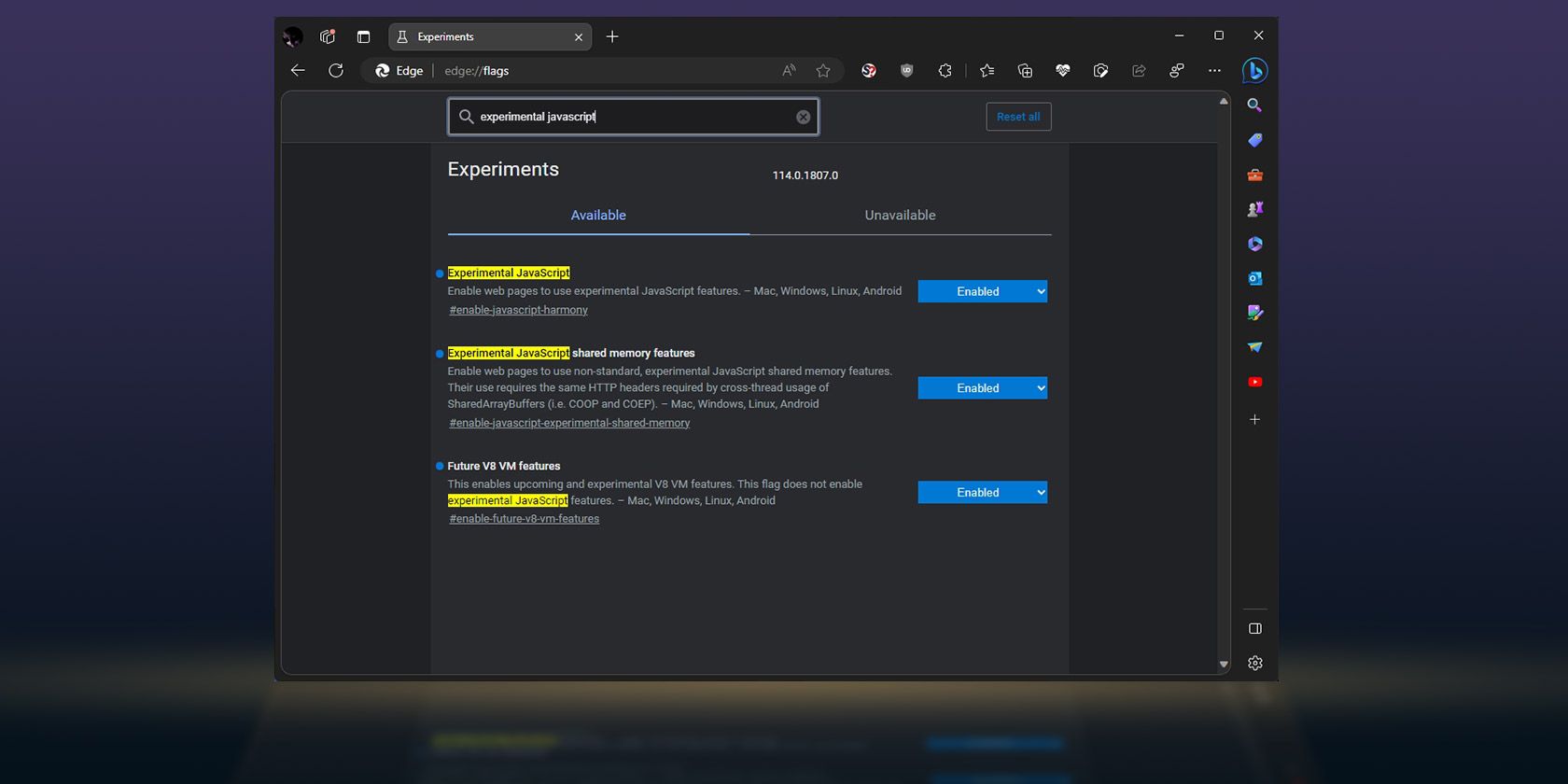
Pour trouver ces drapeaux, utilisez le champ de recherche en haut de la page des drapeaux de Edge pour rechercher « Experimental JavaScript ». Utilisez le menu déroulant à droite pour définir les deux options suivantes JavaScript expérimental et Mémoire partagée expérimentale en JavaScript à Activé.

2. Futures fonctionnalités de V8 pour une meilleure performance de JavaScript
Puisque nous parlons de JavaScript, voici une autre astuce que vous pouvez essayer. Le moteur JavaScript de Google Chrome et de tous les autres navigateurs qui partagent sa technologie, y compris Edge, s’appelle « V8 ».
V8, en termes simples, est « la plateforme du navigateur » sur laquelle s’exécute tout le code JavaScript. Edge propose un drapeau permettant d’activer les fonctionnalités V8 à venir et expérimentales, mais aussi largement non testées, qui peuvent potentiellement permettre d’améliorer les performances de JavaScript.

Pour trouver cette option, recherchez « V8 » et activez-la. Futures fonctionnalités de la VM V8.
3. WebAssembly pour améliorer les performances des applications Web
Si vous utilisez des applications web avancées dans votre navigateur, cela vaut la peine d’activer les drapeaux WebAssembly du navigateur Edge et de vérifier s’ils améliorent les performances de votre application web préférée.
WebAssembly est une technologie relativement récente qui permet d’exécuter des applications construites avec des technologies « non adaptées au web », comme les langages de programmation Python et Rust, à l’intérieur d’un navigateur web. De nombreuses applications web, dont certaines que vous utilisez peut-être déjà, comme AutoCAD Web, Learning Synths d’Ableton, Figma et Google Earth, utilisent WebAssembly.

Pour trouver ces drapeaux, utilisez le champ de recherche de la page Drapeaux de Edge pour rechercher « WebAssembly ». Activez-les ensuite un par un, en vérifiant à chaque fois leur impact sur vos applications web préférées.
4. ANGLE pour des performances médiatiques accélérées
Firefox et Chrome, ainsi que tous les navigateurs qui s’appuient sur leurs moteurs, y compris Edge, utilisent le moteur ANGLE (Almost Native Graphics Layer Engine) de Google pour l’affichage des graphiques sur Windows. ANGLE est une couche de traduction qui convertit à la volée les graphiques conçus pour le web (WebGL) vers l’API graphique native de la plateforme sous-jacente.
Selon votre matériel, en changeant l’API utilisée par ANGLE dans Microsoft Edge, vous pourriez obtenir une amélioration sensible des performances des médias accélérés. Comme indiqué dans la description de l’indicateur, il est intéressant d’essayer l’option OpenGL si vous disposez d’un GPU NVIDIA, car cela peut conduire à une meilleure utilisation de la batterie et de la mémoire pendant la lecture vidéo.
Pour trouver ce paramètre, utilisez le champ de recherche pour chercher « OpenGL » ou « ANGLE ».

Tout ce qui se trouve sur une page web peut être considéré comme des « graphiques » puisque le navigateur doit visualiser chaque élément pour que nous puissions les voir et interagir avec eux. Ce processus est appelé « rastérisation » et peut être très exigeant, en particulier lorsque la complexité de la page et la quantité de données augmentent.
Alors, pourquoi le faire sur l’unité centrale alors que nos GPU modernes peuvent accélérer le processus ? Une réponse rationnelle serait « parce que l’alternative s’accompagne de bogues qui peuvent briser de nombreux sites ». Néanmoins, en utilisant votre GPU au lieu de votre CPU pour le tramage, vous verrez une augmentation significative de la vitesse et de la réactivité sur presque tous les sites. Enfin, s’il n’y a pas de panne.
Pour trouver ces options, recherchez « GPU » et activez les deux options suivantes Rastérisation GPU et la Rasterizer zéro-copie.

5. VP8 pour une meilleure qualité vidéo
Un autre réglage lié aux médias qui peut conduire à une meilleure qualité vidéo ou à de meilleures performances vous permet de définir quand le navigateur utilise l’accélération matérielle pour VP8.
Bien qu’il puisse sembler similaire à V8, le moteur JavaScript d’Edge dont nous avons parlé plus haut, VP8 est totalement différent. Il s’agit d’un codec média open-source pour la compression vidéo, comme les plus connus HEVC ou H.264.
VP8 est considéré comme la solution standard pour le streaming vidéo via la norme WebRTC, qui est à son tour utilisée dans de nombreuses solutions de communication, comme les appels vidéo sur le web Teams de Microsoft.
En fonction de divers facteurs, les paramètres par défaut d’Edge choisissent automatiquement si la vidéo VP8 doit être encodée dans le logiciel ou à l’aide de l’accélération matérielle. Cependant, vous pouvez forcer l’encodage dans le matériel, ce qui pourrait améliorer les performances des médias en continu et alléger les exigences matérielles. Du moins si votre matériel prend en charge l’encodage VP8 avec accélération matérielle.
Pour trouver cet indicateur, recherchez « VP8 » et assurez-vous que Basculer l’encodage vidéo VP8 accéléré au niveau matériel pour le streaming Cast est réglé sur Activé.

Assurez-vous de redémarrer Edge pour que les drapeaux prennent effet.
Bien que la plupart des drapeaux que nous avons vus aient un effet immédiat, d’autres ne fonctionnent qu’après le redémarrage du navigateur. Si un redémarrage du navigateur est nécessaire, Edge vous en informera et vous proposera un grand message amical. Redémarrer pour avoir fait cela.

Après avoir cliqué sur ce bouton ou quitté manuellement et relancé Edge, toutes les modifications que vous avez apportées aux drapeaux cachés du navigateur devraient être actives. Essayez de visiter des sites qui utilisent beaucoup de JavaScript, de jouer à des jeux dans le navigateur et de regarder des vidéos en streaming, pour vous assurer que tout fonctionne correctement, et vérifiez les performances d’Edge après ces modifications. Si vous souhaitez aller plus loin, il existe de nombreux autres drapeaux Microsoft Edge pour améliorer votre navigation.
Améliorer les performances d’Edge avec les drapeaux Edge expérimentaux
Il est impossible que les drapeaux que nous avons vus endommagent votre PC ou même l’installation de votre système d’exploitation. Dans le pire des cas, certains sites pourraient ne pas s’afficher correctement, ou le navigateur pourrait se bloquer lorsque l’un des paramètres modifiés entre en action (comme essayer de lire un contenu accéléré via une API graphique sélectionnée par l’utilisateur).
Il se peut donc que vous deviez rétablir les valeurs initiales de certains paramètres. C’est le prix à payer pour améliorer considérablement les performances de votre navigateur (en fonction du contenu affiché et de votre matériel). Vous souhaitez améliorer encore votre expérience ? Il existe de nombreux autres drapeaux Edge que vous pouvez activer.