

Nous ne saurions trop insister sur l’importance de mettre à jour Microsoft Edge régulièrement. Les nouvelles mises à jour n’ajoutent pas seulement de nouvelles fonctionnalités au navigateur, mais éliminent également tous les bugs et problèmes connus. Mais que se passe-t-il si Microsoft Edge ne parvient pas à télécharger les mises à jour ?
Ce problème apparaît généralement en raison d’une connexion internet faible, de données utilisateur corrompues et de services mal configurés. Ainsi, si Microsoft Edge ne se met pas à jour sous Windows 11, essayez les solutions ci-dessous pour résoudre définitivement le problème.
1. Corrigez votre connexion Internet
Si Microsoft Edge ne parvient pas à se mettre à jour, la première chose à faire est de vérifier votre connexion Internet. Une connexion faible ou instable peut causer des problèmes non seulement lors de la mise à jour du navigateur, mais aussi lors de la navigation sur le Web. Rendez-vous donc sur un site de test de vitesse internet et vérifiez votre connexion.
Si le résultat indique que votre connexion est faible, consultez notre guide pour résoudre le problème de l’Internet lent sous Windows OS.
Une autre cause majeure du problème pourrait être la corruption du cache DNS. Dans ce cas, la solution la plus efficace consiste à vider le cache DNS.
2. Redémarrer Edge à partir de la barre des tâches
Il arrive que Microsoft Edge ne parvienne pas à se mettre à jour en raison d’un problème temporaire. Cependant, vous pouvez facilement résoudre ce problème en redémarrant le navigateur.
Pour ce faire, lancez la commande Gestionnaire des tâches (voir comment lancer le Gestionnaire des tâches), cliquez avec le bouton droit de la souris sur Microsoft Edge, et sélectionnez Fin de la tâche. Ensuite, rouvrez Microsoft Edge et vérifiez si le problème persiste.

3. Utiliser l’outil de résolution des problèmes du Microsoft Store
Microsoft Store Troubleshooter est un utilitaire Windows que vous pouvez utiliser pour éliminer la plupart des problèmes liés aux applications UWP. Vous pouvez l’exécuter pour détecter et résoudre le problème de non mise à jour de Microsoft Edge. Voici comment exécuter Microsoft Store Troubleshooter :
- Appuyez sur la touche Win + I touche de raccourci pour lancer l’application Paramètres app.
- Choisir Système dans la barre latérale gauche et Dépannage dans le volet de droite.
- Sélectionner Autres dépanneurs.
- Cliquez sur le bouton Exécuter à côté de Apps Microsoft Store.
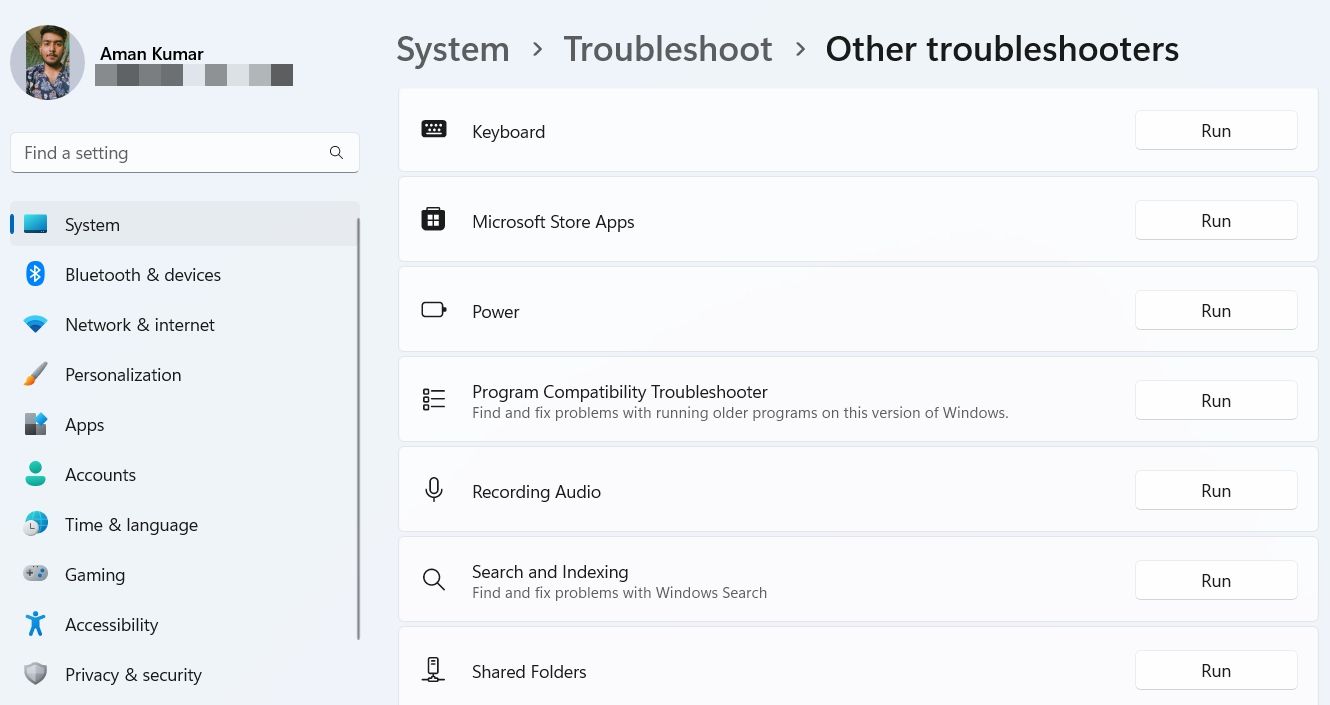

Après avoir exécuté le programme de dépannage, essayez à nouveau de mettre à jour Microsoft Edge.
4. Réparer et réinitialiser Microsoft Edge
Windows 11 comprend une fonction de réparation qui peut être utilisée pour résoudre des problèmes mineurs liés aux applications, y compris le problème de non-mise à jour de Microsoft Edge. Suivez ces étapes pour utiliser la fonction de réparation pour Microsoft Edge :
- Lancez l’application Paramètres, choisissez Applications dans la barre latérale gauche, et Applications installées dans le volet de droite.
- Cliquez sur le bouton icône de menu à trois points à côté de Microsoft Edge et choisissez Modifier.
- Dans le Réparer Microsoft Edge WebView cliquez sur le bouton Réparation bouton.
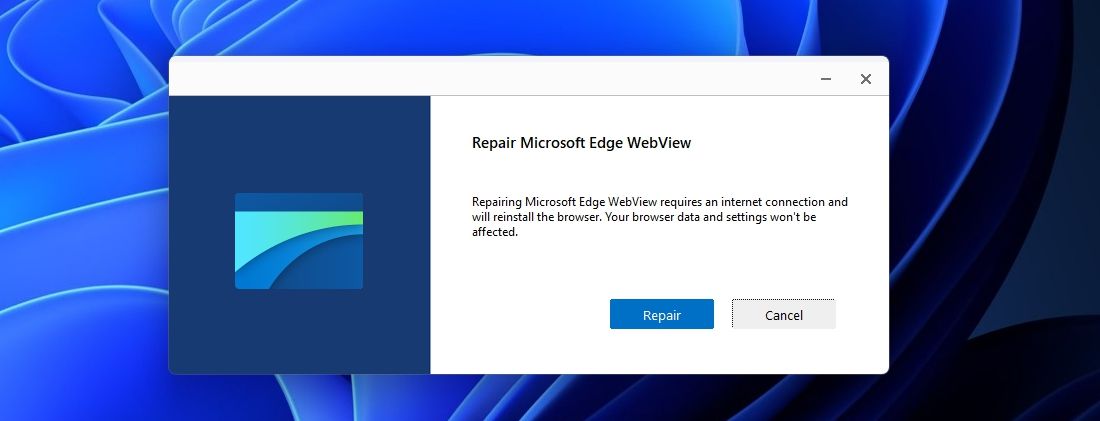

Une fois le processus de réparation terminé, vérifiez si vous pouvez mettre à jour Microsoft Edge. Si ce n’est pas le cas, les données corrompues de l’application sont probablement à l’origine du problème. Pour éliminer les données corrompues, vous devez réinitialiser Microsoft Edge.
5. Vérifier l’état du service de mise à jour de Microsoft Edge
Le service de mise à jour de Microsoft Edge est un service essentiel qui garantit que Microsoft Edge est à jour. Si ce service ne fonctionne pas, Microsoft Edge ne pourra pas télécharger de nouvelles mises à jour. Pour vérifier l’état de ce service, procédez comme suit :
- Appuyez sur la touche Win + R pour ouvrir la fenêtre Exécuter outil.
- Type services.msc dans la barre de recherche et cliquez sur OK.
- Double-cliquez sur l’icône Service de mise à jour de Microsoft Edge.
- Modifier le Type de démarrage à Automatique et cliquez sur le bouton Démarrer sous le bouton Statut du service option.
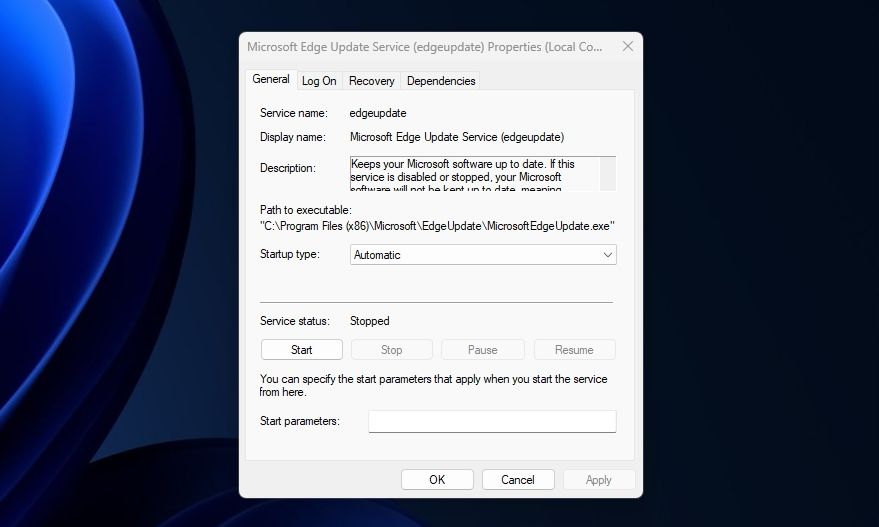
- Cliquez sur Appliquer > ; OK pour enregistrer les modifications.

Maintenir Microsoft Edge à jour
En plus de Windows, vous devez régulièrement mettre à jour toutes les applications installées sur votre ordinateur. Cela vous permet non seulement de bénéficier des dernières fonctionnalités, mais aussi de préserver votre système de divers problèmes.
Malheureusement, vous pouvez rencontrer des problèmes lors de la mise à jour de certaines applications, telles que Microsoft Edge. Heureusement, vous pouvez résoudre ces problèmes rapidement en suivant les étapes de dépannage décrites ci-dessus.