

Avez-vous déjà apporté des modifications à l’éditeur de stratégie de groupe ou au registre de votre ordinateur et constaté que ces modifications ne sont pas prises en compte ? Ce comportement peut perturber le fonctionnement de votre système et peut même être le signe d’un problème plus profond, tel que des problèmes de compte d’utilisateur, des stratégies conflictuelles ou même des logiciels malveillants.
Heureusement, il existe des solutions efficaces pour résoudre ce problème. Nous allons vous présenter quatre méthodes de dépannage que vous pouvez essayer pour résoudre le problème une fois pour toutes. Ces solutions vous aideront à reprendre le contrôle de vos paramètres et à vous assurer que les modifications apportées à la stratégie de groupe et au registre persistent comme prévu.
Comprendre les causes
Plusieurs raisons peuvent empêcher les paramètres de stratégie de groupe et les paramètres du registre de rester appliqués. Voici quelques-unes des plus courantes :
- Problème avec le compte utilisateurLe profil de l’utilisateur est peut-être mal configuré ou corrompu. Il est possible qu’il n’ait pas les autorisations suffisantes pour enregistrer les modifications, ce qui entraîne leur annulation.
- Conflit de politique ou de paramètres: une autre cause possible peut être une stratégie de groupe ou un paramètre de registre conflictuel défini par un autre administrateur. Il annule les modifications dès que vous les mettez en œuvre. Les logiciels malveillants présents dans le système peuvent également remplacer ces paramètres.
- Restauration du systèmeSi vous avez restauré le système à un état antérieur à l’aide de l’utilitaire de restauration du système, il se peut que les modifications apportées à l’éditeur de stratégie de groupe ou à l’éditeur de registre aient été annulées.
- Stratégies mal configuréesLorsque vous appliquez des politiques dans un environnement de contrôleur multi-domaines, il peut y avoir un retard dans le processus de réplication des politiques dans tous les domaines, ce qui entraîne des incohérences. Dans cette situation, la politique peut ne pas être appliquée à tous les domaines, ce qui réinitialise les changements que vous avez effectués.
Il ne s’agit là que de quelques raisons pour lesquelles les stratégies ou les paramètres du Registre peuvent être annulés. Si vous n’avez rencontré le problème qu’une seule fois et qu’il n’est pas récurrent, vous pouvez commencer par redémarrer l’utilitaire, car cela peut résoudre les problèmes temporaires ou les conflits logiciels à l’origine du problème.
Toutefois, si vous avez déjà essayé de redémarrer l’utilitaire ou si le problème est récurrent, nous vous recommandons de suivre les méthodes énumérées ci-dessous pour obtenir une solution plus complète. N’oubliez pas de procéder avec prudence et de sauvegarder toutes les données importantes avant d’effectuer des modifications.
1. Redémarrer le service de stratégie de groupe
Si vous rencontrez un problème d’inversion avec l’éditeur de stratégie de groupe, nous vous recommandons tout d’abord de redémarrer le service concerné, à savoir le client de stratégie de groupe. Il est possible que le service soit corrompu, ce qui vous empêcherait d’effectuer les modifications avec succès.
Voici comment procéder :
- Appuyez sur la touche Win + R pour ouvrir Exécuter.
- Type services.msc dans le champ de texte et appuyez sur Entrer.
- Dans la fenêtre suivante, recherchez l’élément Service client de stratégie de groupe et clic droit sur celui-ci.
- Choisir Propriétés dans le menu contextuel.
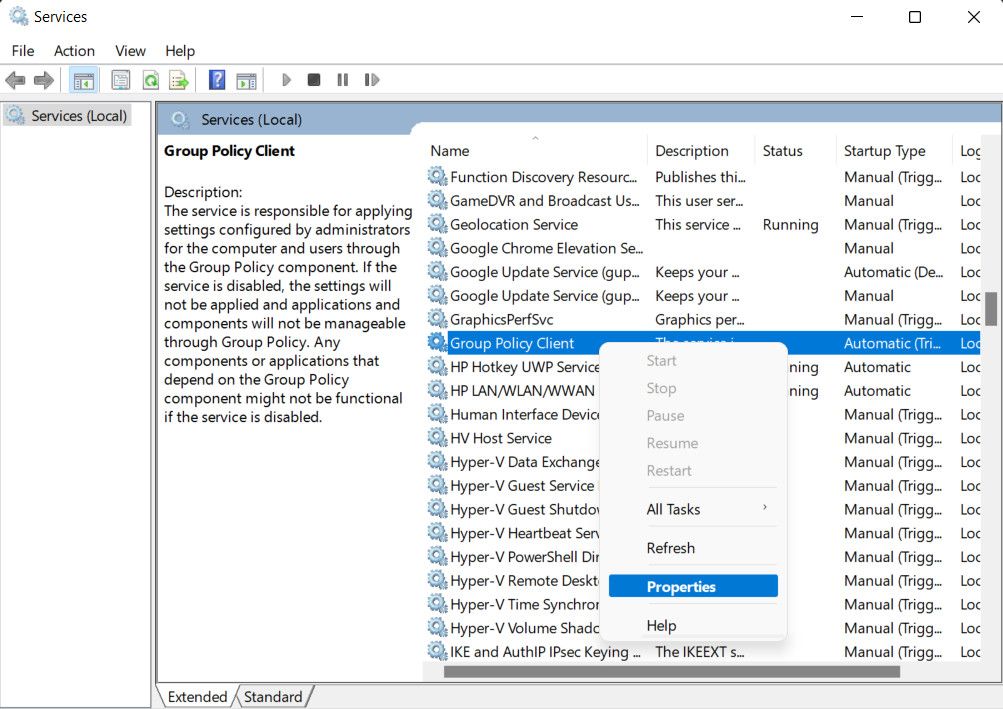
- Cliquez maintenant sur l’icône Arrêter dans la boîte de dialogue Propriétés, attendez quelques secondes et cliquez sur Démarrer.
- Assurez-vous que le type de démarrage du service est défini sur Automatique.
- Enfin, cliquez sur Appliquer > ; OK pour enregistrer les modifications et fermer l’utilitaire Services.

Vous pouvez maintenant réessayer d’apporter les modifications dans l’éditeur de stratégie de groupe et vérifier si le problème a été résolu.
2. Créer un nouveau compte utilisateur
Comme indiqué précédemment, une autre cause possible du problème pourrait être un problème avec votre compte d’utilisateur, tel qu’un profil d’utilisateur endommagé ou corrompu ou des paramètres mal configurés. Pour déterminer si c’est le cas, vous pouvez créer un compte d’utilisateur local et tenter d’apporter les modifications nécessaires à partir de là.
Si les modifications sont appliquées avec succès à partir du nouveau compte d’utilisateur, cela indique que le problème se situe au niveau du compte d’utilisateur précédent que vous utilisiez. À partir de là, vous pouvez résoudre le problème avec le compte précédent ou continuer à utiliser le nouveau compte sans les problèmes.
3. Effectuer les modifications dans un état de démarrage propre
Vous pouvez également démarrer votre ordinateur Windows 11 avec un minimum de pilotes et d’applications. Cela permet de s’assurer que les applications ou services tiers en conflit avec votre système ne seront pas lancés.
Pour effectuer un démarrage propre, vous pouvez utiliser l’utilitaire Configuration du système. Une fois que le système est démarré dans un état propre, essayez de mettre en œuvre les changements ciblés et voyez s’ils sont exécutés avec succès. Si le problème ne survient pas lors d’un démarrage propre, cela signifie qu’un programme tiers est probablement à l’origine du problème.
Dans ce cas, vous pouvez utiliser l’utilitaire de restauration du système pour ramener le système à un état stable ou opter pour une réinitialisation du système. Cette dernière réinitialisera l’éditeur de stratégie de groupe et l’éditeur de registre, ce qui résoudra efficacement tous les problèmes. Nous avons abordé les étapes dans notre guide sur les différences entre la restauration du système et la réinitialisation de Windows, auquel vous pouvez vous référer.
4. Exporter les paramètres du registre (solution de contournement)
Cette solution de contournement est spécifique aux utilisateurs qui rencontrent des problèmes lorsqu’ils effectuent des modifications dans l’éditeur du registre.
Pour résoudre ce problème, vous pouvez exporter la clé de registre contenant les paramètres souhaités, modifier le fichier pour ne conserver que les paramètres pertinents et créer un raccourci vers le fichier. Vous pouvez utiliser ce raccourci pour appliquer les modifications à chaque fois que vous démarrez votre ordinateur.
Il est important de noter que cette méthode n’est qu’une solution de contournement à essayer si le problème n’est pas résolu par les autres solutions présentées dans ce guide. Nous vous recommandons vivement de créer une sauvegarde du Registre, par sécurité.
Voici comment procéder :
- Ouvrez l’éditeur du registre et effectuez les modifications souhaitées.
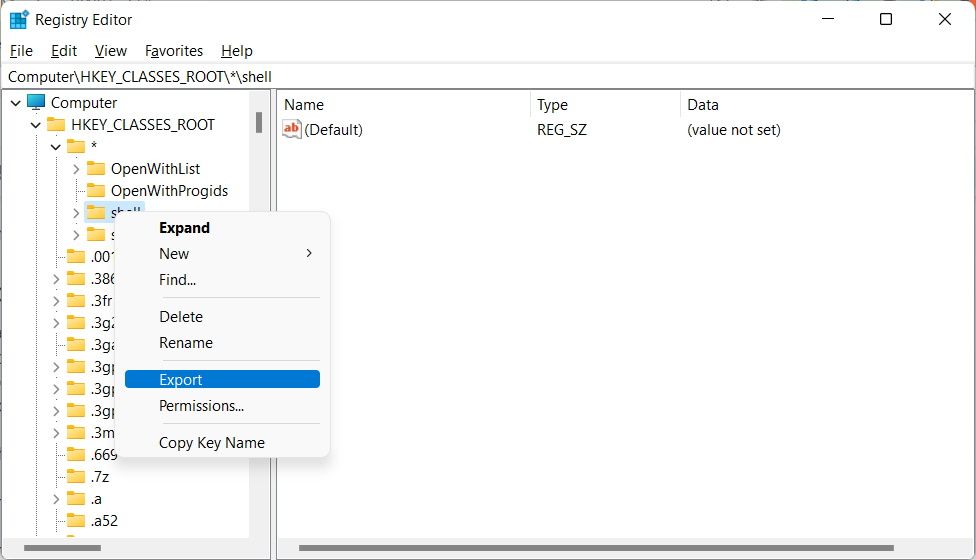
- Cliquer avec le bouton droit de la souris sur la clé qui contient les modifications et choisissez Exporter dans le menu contextuel.
- Donner un nom au fichier et l’enregistrer au format .reg.
- Une fois cela fait, ouvrez le fichier exporté dans le Bloc-notes en changeant temporairement le type de fichier en .txt et en supprimant tout ce qui se trouve dans le fichier à l’exception des paramètres que vous souhaitez conserver.
- Enregistrez les modifications et reconvertissez le format en .reg du fichier.
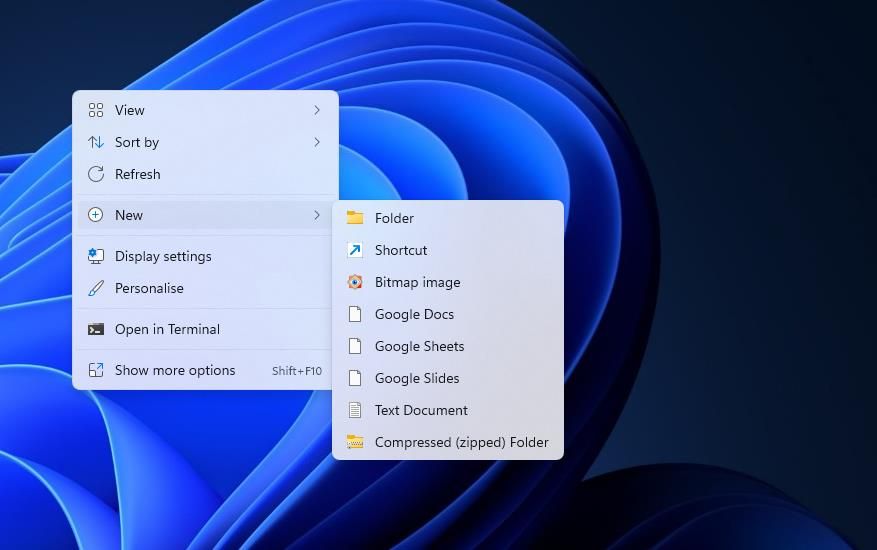
- Maintenant, naviguez vers votre bureau, faites un clic droit sur un espace, et cliquez sur Nouveau > ; Raccourci.
- Dans la boîte de dialogue Créer un raccourci, naviguez jusqu’à l’emplacement du fichier .reg modifié et sélectionnez-le.
- Cliquez sur Suivant et donnez un nom au raccourci.
- Cliquez sur Finir pour enregistrer les modifications.


Vous pouvez utiliser ce raccourci pour appliquer les modifications à chaque redémarrage ou simplement le placer dans le dossier Démarrage.
Apporter des modifications en toute simplicité
L’impossibilité d’apporter des modifications importantes au système peut être frustrante. Nous espérons que les méthodes de dépannage répertoriées ci-dessus vous aideront à résoudre ce problème dans l’Éditeur de stratégie de groupe et l’Éditeur de registre.
Cependant, veillez à toujours procéder avec prudence lorsque vous effectuez des modifications dans ces utilitaires de niveau administratif. Nous vous recommandons de demander l’aide d’un professionnel si vous avez des doutes sur l’une ou l’autre des étapes.