

Windows Defender est l’antivirus de Microsoft intégré à votre PC Windows pour vous protéger contre les virus, les menaces de logiciels malveillants et les attaques. Il conserve un enregistrement de ses analyses et de ses actions dans son dossier Historique de protection.
Bien que l’historique de protection soit supprimé au bout d’un certain temps, vous souhaitez peut-être avoir plus de contrôle pour l’effacer vous-même. Nous allons donc voir comment vous pouvez effacer l’historique de protection de quatre façons.
Qu’est-ce que l’historique de protection de Microsoft Defender ? Pourquoi l’effacer ?
Windows Defender, l’un des meilleurs antivirus pour votre PC, ne cesse de s’améliorer grâce à de puissantes mises à jour. Les détections effectuées par Windows Defender apparaissent sur la page Historique de la protection, ce qui signifie que vous pouvez voir les actions que Microsoft Defender Antivirus a effectuées en votre nom. Il s’agit des analyses effectuées pour identifier et bloquer les logiciels malveillants et autres menaces. Vous pouvez également consulter les recommandations (surlignées en rouge ou en jaune) concernant les mesures à prendre.
Vous avez également accès à toutes ces informations sous une forme claire et facilement compréhensible, y compris les applications potentiellement indésirables qui ont été supprimées ou les services clés qui ont été désactivés. L’historique de la protection affichera également les détections qui apparaissent lors d’une analyse de Windows Defender Offline.

Bien que Windows Defender conserve l’historique de ses détections pendant 30 jours, vous pouvez l’effacer avant cette période si vous en avez besoin – par exemple, lorsqu’un grand nombre de journaux d’analyse se sont accumulés. L’effacement de l’historique de protection vous permettra de libérer de l’espace sur votre PC et de garantir le bon fonctionnement de Defender. N’oubliez pas que vous devez être connecté en tant qu’administrateur pour effacer l’historique de protection ; vérifiez donc si vous disposez des droits d’administration.
Voyons maintenant quatre façons simples d’effacer l’historique de protection dans Windows 10 et 11.
1. Comment effacer le dossier de l’historique de protection de Microsoft Defender ?
Vous pouvez effacer manuellement l’historique de protection en supprimant le contenu du dossier Service dans le dossier Windows Defender à l’aide de l’Explorateur de fichiers. Voici comment procéder :
- Appuyez sur Windows + R pour faire apparaître la boîte de dialogue Exécuter.
- Copiez et collez le chemin ci-dessous et cliquez sur OK ou appuyez sur entrer : C:\ProgramData\Microsoft\Windows Defender\Scans\Histoire
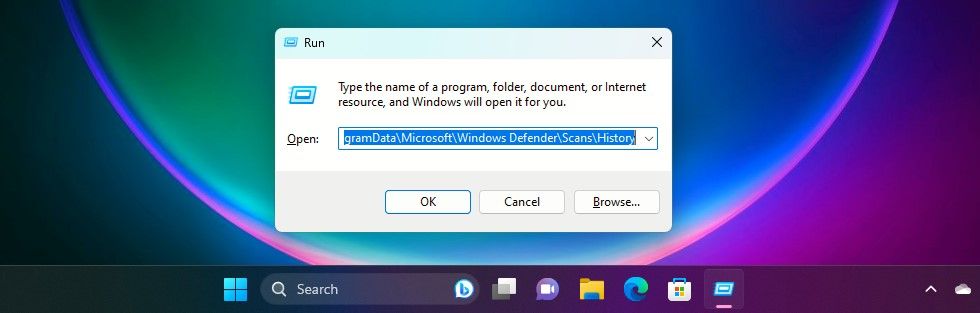
- Vous pouvez également coller le C:\NProgramData\NMicrosoft\NWindows Defender\NScans\NHistoire dans la barre de navigation de l’Explorateur de fichiers, puis cliquez sur entrer.
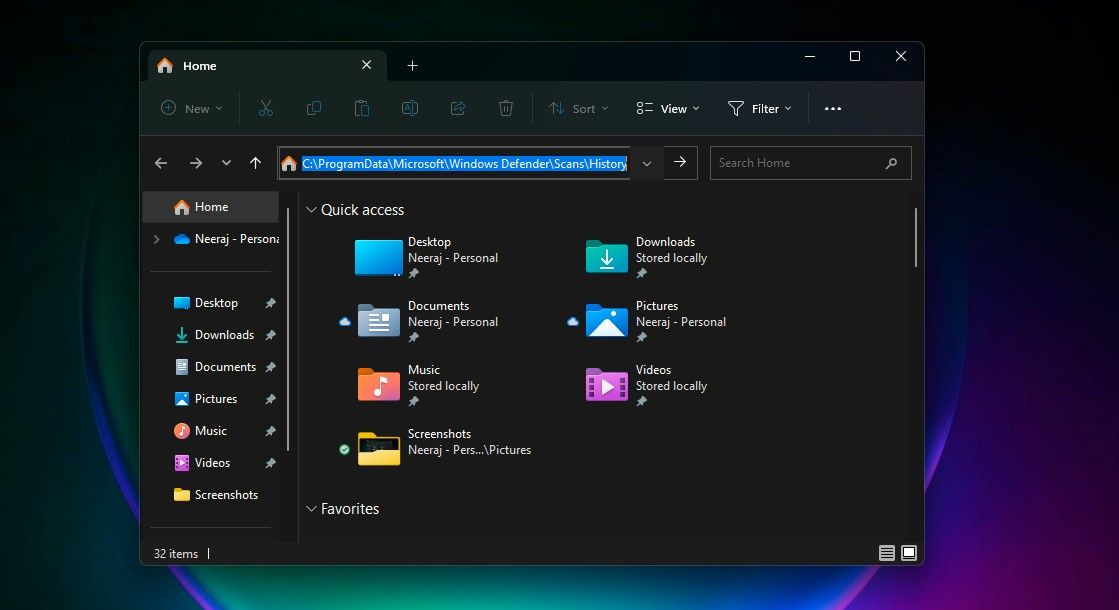
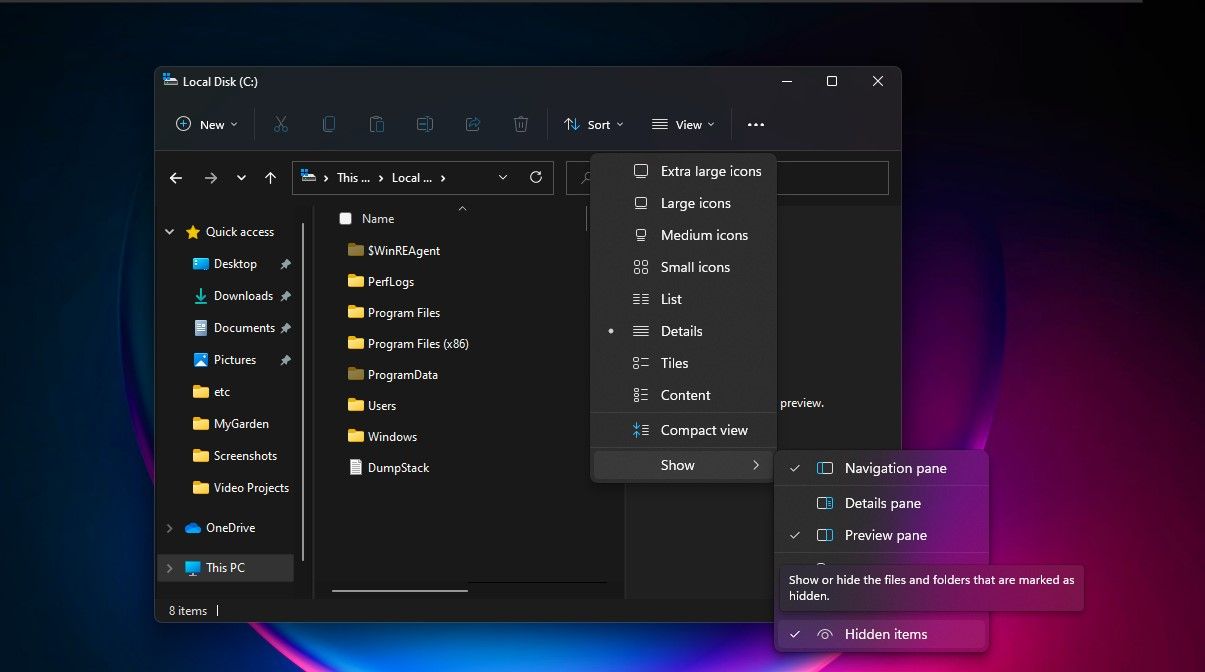
Vous pouvez également naviguer jusqu’à la barre de navigation de l’explorateur de fichiers. Historique de la protection du défenseur en utilisant le chemin d’accès ci-dessus dans l’explorateur de fichiers. Si vous ne voyez pas le dossier ProgramData lorsque vous ouvrez le disque local, sélectionnez Afficher et cochez la case à côté de Éléments cachés.
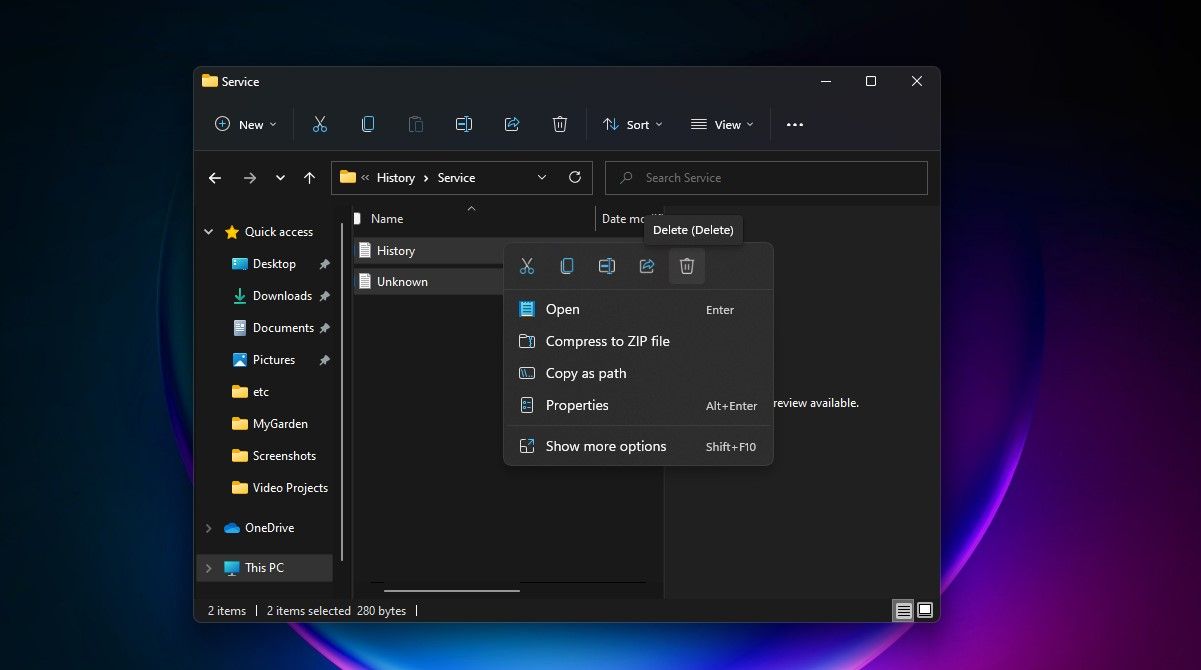
- Ouvrez le dossier Service et sélectionnez tous les fichiers qu’il contient. Cliquer avec le bouton droit de la souris et sélectionnez Supprimer pour effacer tous les fichiers. Quittez ensuite l’explorateur de fichiers.
- Ensuite, recherchez Sécurité Windows et l’ouvrir.
- Sous Protection contre les virus et les menaces cliquez sur Gérer les paramètres.
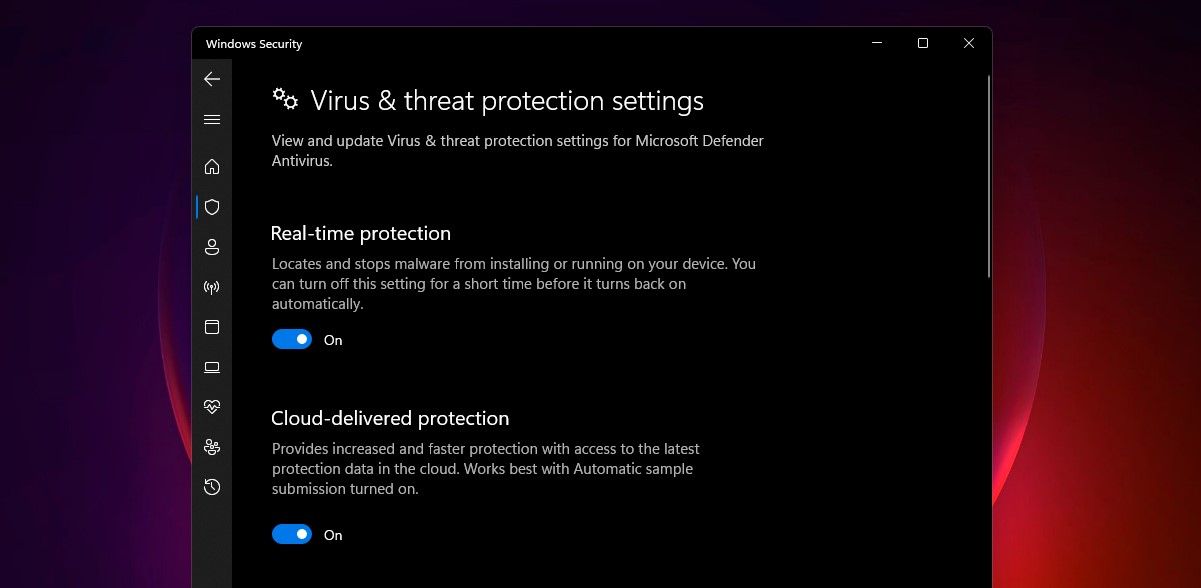
- Enfin, faites basculer le bouton sur Désactivé puis à Sur de nouveau, pour Protection en temps réel et Protection dans le nuage.


2. Comment effacer l’historique de protection de Microsoft Defender à l’aide de l’observateur d’événements
Vous pouvez également effacer manuellement l’historique de protection de Defender à l’aide de la visionneuse d’événements, une application utile pour analyser les journaux d’événements de votre appareil. Voici comment procéder :
- Tout d’abord, effectuez une recherche Windows pour Observateur d’événements et cliquez sur le résultat de l’application sous Meilleure correspondance pour ouvrir Event Viewer.
- Sous le Observateur d’événements (local) dans le volet gauche, développez la section Journaux des applications et services.
- Sous Journaux des applications et servicescliquez sur la flèche vers le bas à côté de l’icône Microsoft dossier.
- Cliquez sur Windows dans le volet de gauche pour ouvrir la liste des fichiers Windows dans le volet du milieu.
- Faites défiler la liste des fichiers dans le volet du milieu pour trouver Windows Defender.
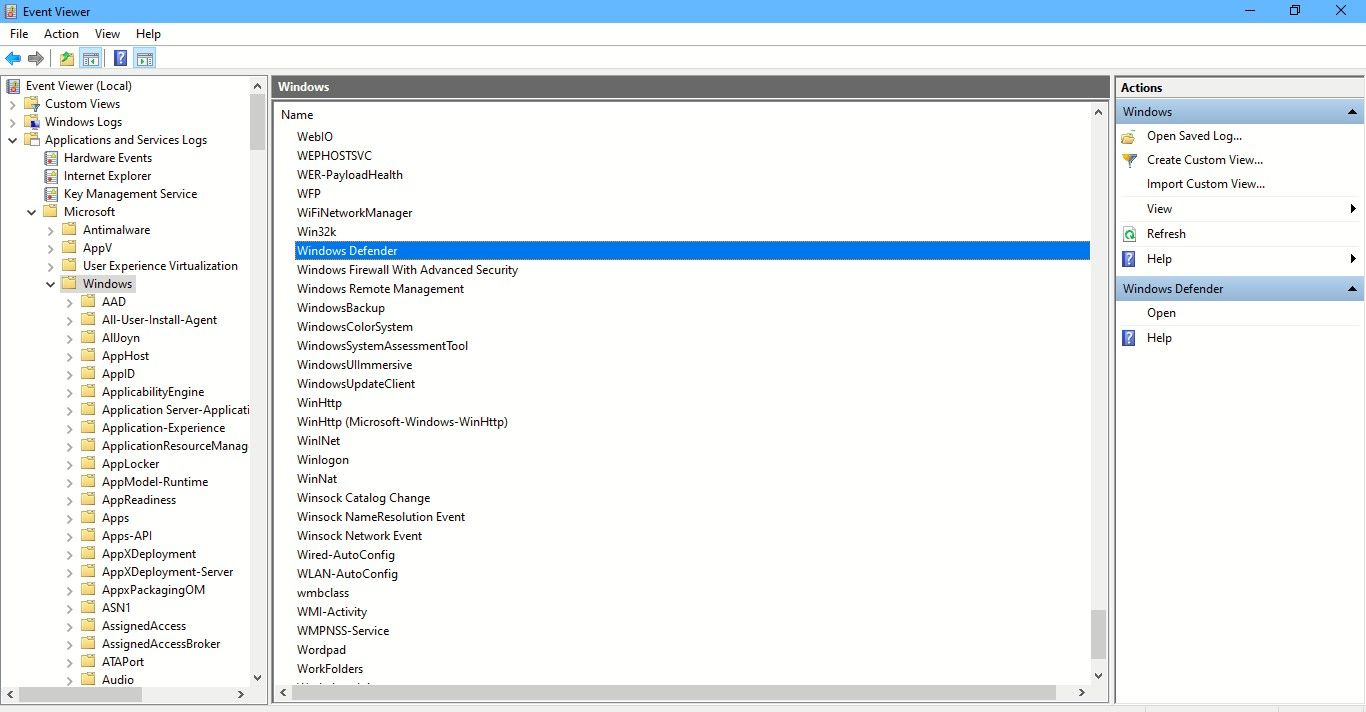
- Double-cliquer sur Windows Defender.
- Cliquez ensuite avec le bouton droit de la souris sur Opérationnel et sélectionnez Ouvrir pour consulter tous les journaux précédents.
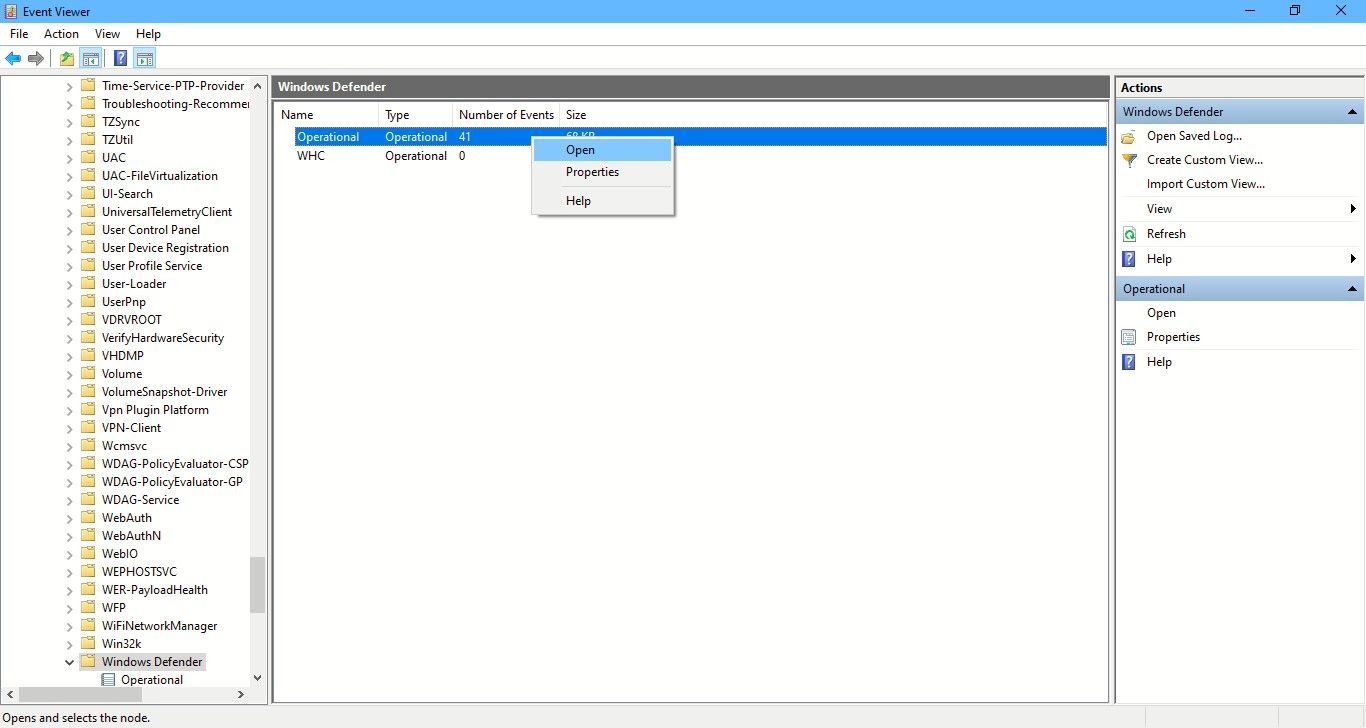
- Vous pouvez maintenant cliquer avec le bouton droit de la souris sur Opérationnel dans le volet gauche et choisissez Effacer le journal. Ou cliquez sur Effacer le journal dans le volet de droite sous Actions.
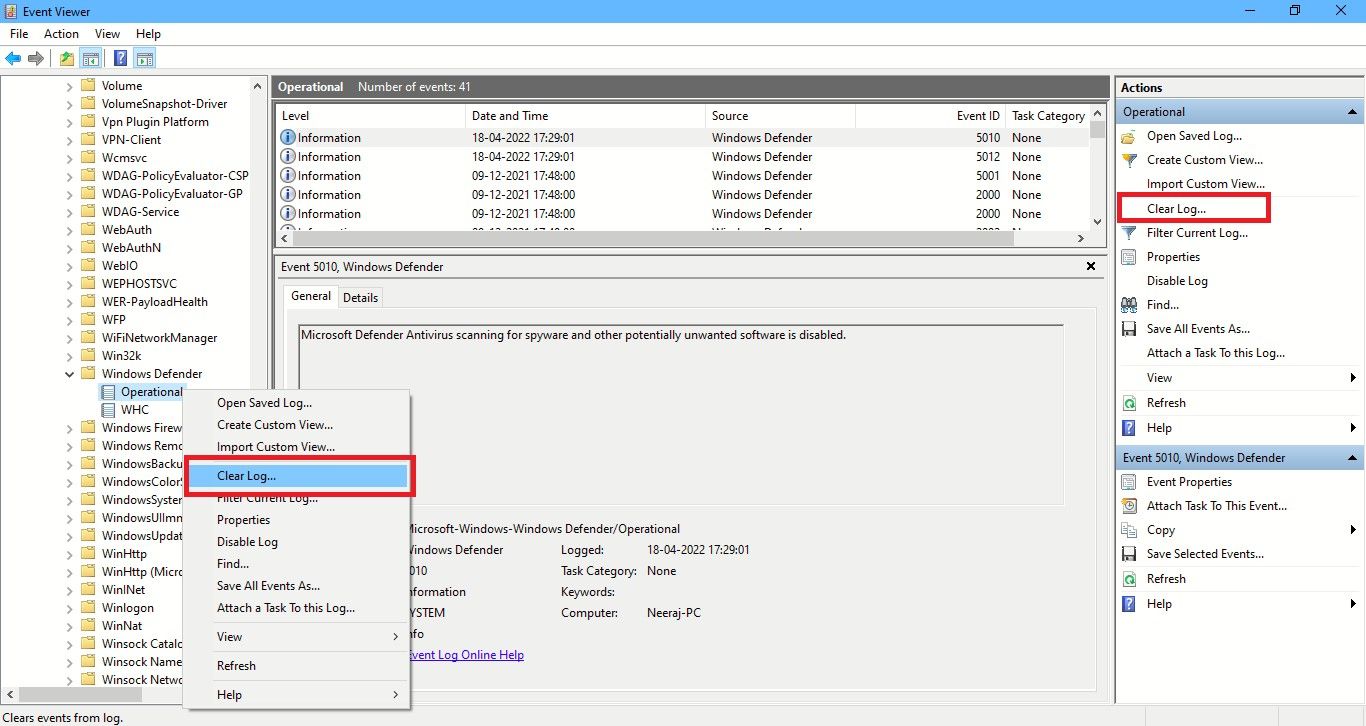
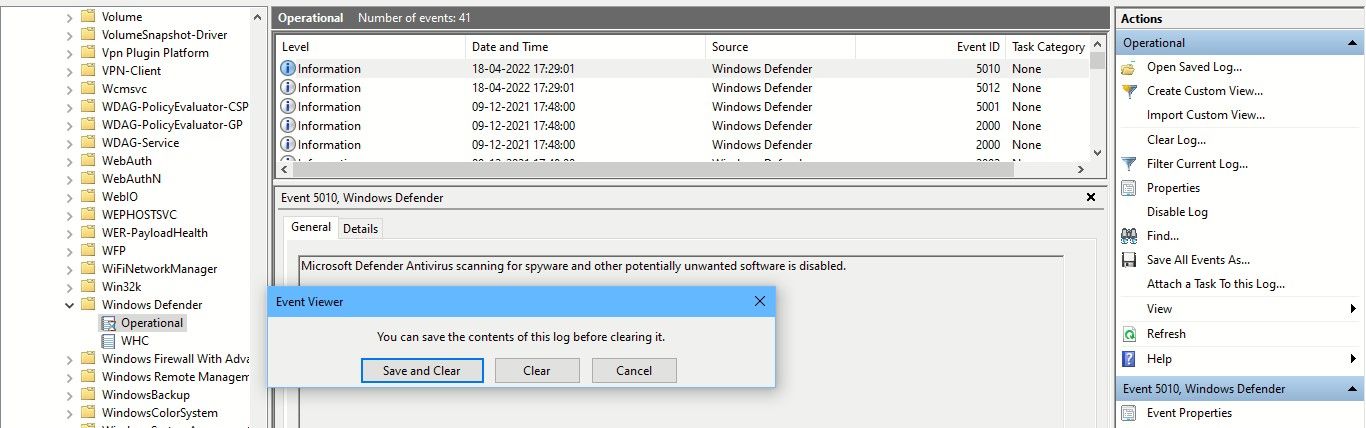
- Sélectionner Effacer pour effacer l’historique de protection. Si vous souhaitez enregistrer les journaux de l’historique de protection pour référence ultérieure avant de les effacer, sélectionnez Sauvegarder et effacer.


3. Comment effacer l’historique de protection de Microsoft Defender via PowerShell
Que faire si vous souhaitez que l’historique de protection s’efface automatiquement après un certain nombre de jours ? Vous pouvez également utiliser une commande PowerShell pour le faire. Voyons comment procéder :
- Tapez PowerShell dans la barre de recherche. Cliquez avec le bouton droit de la souris sur Windows PowerShell sous Meilleure correspondance et sélectionnez Exécuter en tant qu’administrateur. Ou choisissez Exécuter en tant qu’administrateur dans le volet de recherche de droite.
- Cliquez sur Oui à l’invite UAC qui s’affiche.
- Le Administrateur : PowerShell s’ouvre. Tapez ou copiez-collez la commande suivante, puis cliquez sur Entrée:
Set-MpPreference -ScanPurgeItemsAfterDelay 7

Le nombre de 7 à la fin de la commande est le nombre de jours après lesquels les journaux de l’historique de protection seront effacés. Il vous suffit de modifier ce nombre pour spécifier le moment où vous souhaitez que l’historique de protection soit effacé. Il sera alors automatiquement effacé.
4. Comment effacer l’historique de protection de Microsoft Defender à l’aide de l’éditeur de stratégie de groupe
Si vous avez un PC avec Windows 10 Pro, Windows 11 Pro, ou une version plus récente, vous pouvez également utiliser l’éditeur de stratégie de groupe pour effacer automatiquement l’historique de protection de Defender. Bien qu’il existe des solutions pour accéder à l’éditeur de stratégie de groupe sur Windows Home également. Mais voyons comment effacer l’historique de protection via l’éditeur de stratégie de groupe dans Windows Pro et les versions supérieures :
- Appuyez sur Win + R pour ouvrir la boîte de dialogue Exécuter. Tapez gpedit.msc pour ouvrir la fenêtre Éditeur de stratégie de groupe locale. Ou tapez simplement gpedit dans la barre de recherche et cliquez sur Modifier la stratégie de groupe sous Meilleure correspondance pour l’ouvrir.
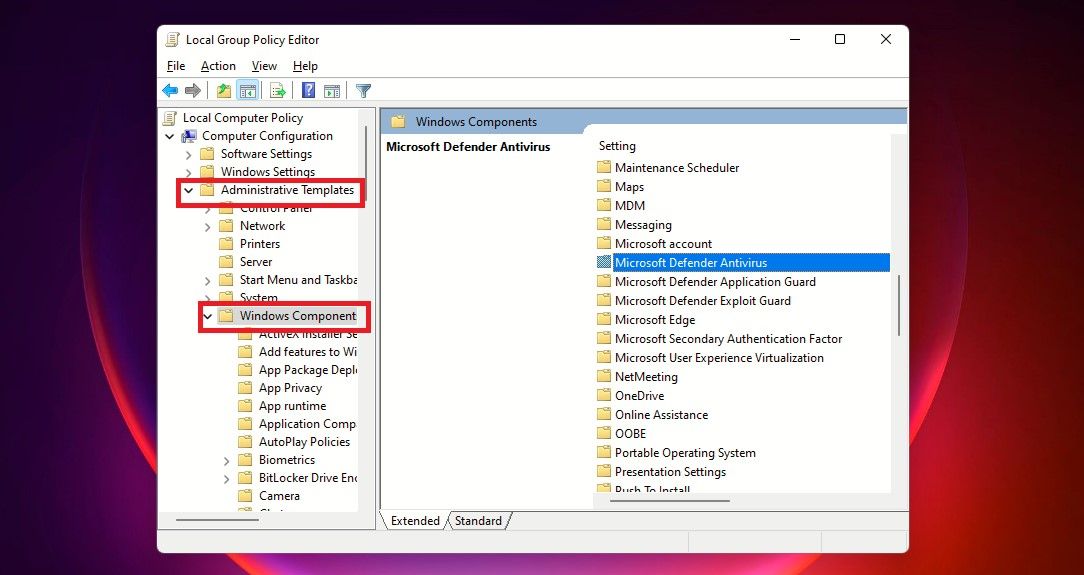
- Dans le Éditeur de stratégie de groupe locale, dans le volet gauche sous Configuration de l’ordinateur, étendre Modèles administratifs en cliquant sur la flèche vers le bas située à côté.
- A l’intérieur de la Modèles administratifs cliquez sur Composants Windows et la liste de ses composants s’affichera dans le volet central de la fenêtre Éditeur de stratégie de groupe.
- Faites ensuite défiler vers le bas pour trouver Antivirus Windows Defender et double-cliquez dessus.
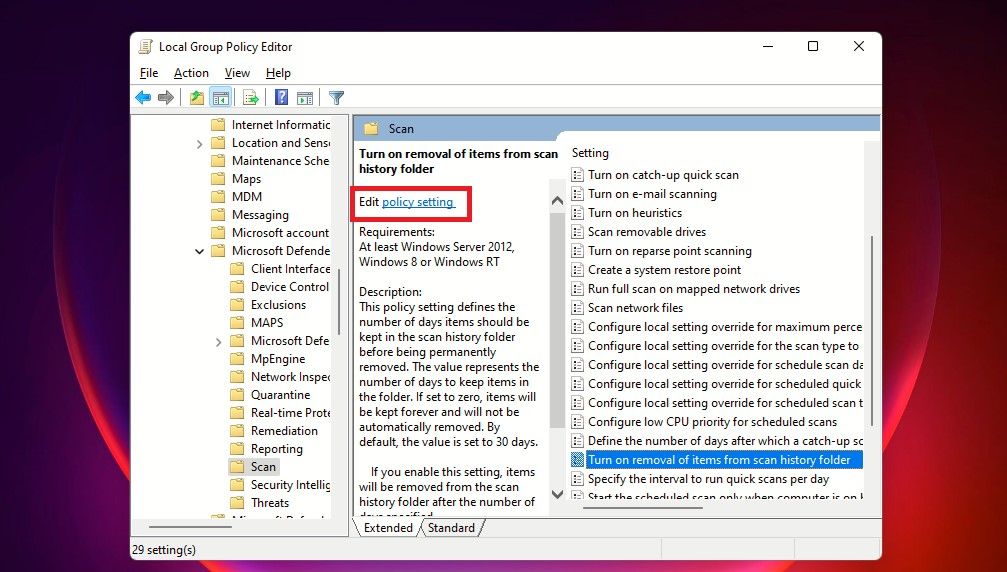
- Dans la liste des Windows Defender articles, double-clic sur l’écran Scan dossier.
- Dans le volet de droite, double-cliquez sur sur Activer la suppression des éléments du dossier de l’historique de l’analyse. Ou cliquez sur Modifier les paramètres de la politique dans le volet central. Ce paramètre de stratégie définit le nombre de jours pendant lesquels les éléments doivent être conservés dans le dossier de l’historique de l’analyse avant d’être définitivement supprimés.
- Ensuite, sélectionnez Modifier les paramètres de la politique pour ouvrir la fenêtre de la politique. Elle devrait afficher Non configuré par défaut. Pour définir le nombre de jours, activez le bouton situé à côté de Activé. Le nombre de jours par défaut, qui est de 30sera alors défini. Si vous fixez le nombre de jours à zéro, les éléments seront conservés pour toujours et ne seront pas automatiquement supprimés. Il vous suffit donc de modifier le nombre de jours pour qu’il corresponde à la date à laquelle vous souhaitez que les éléments soient supprimés. Enfin, cliquez sur Appliquer et ensuite OK.
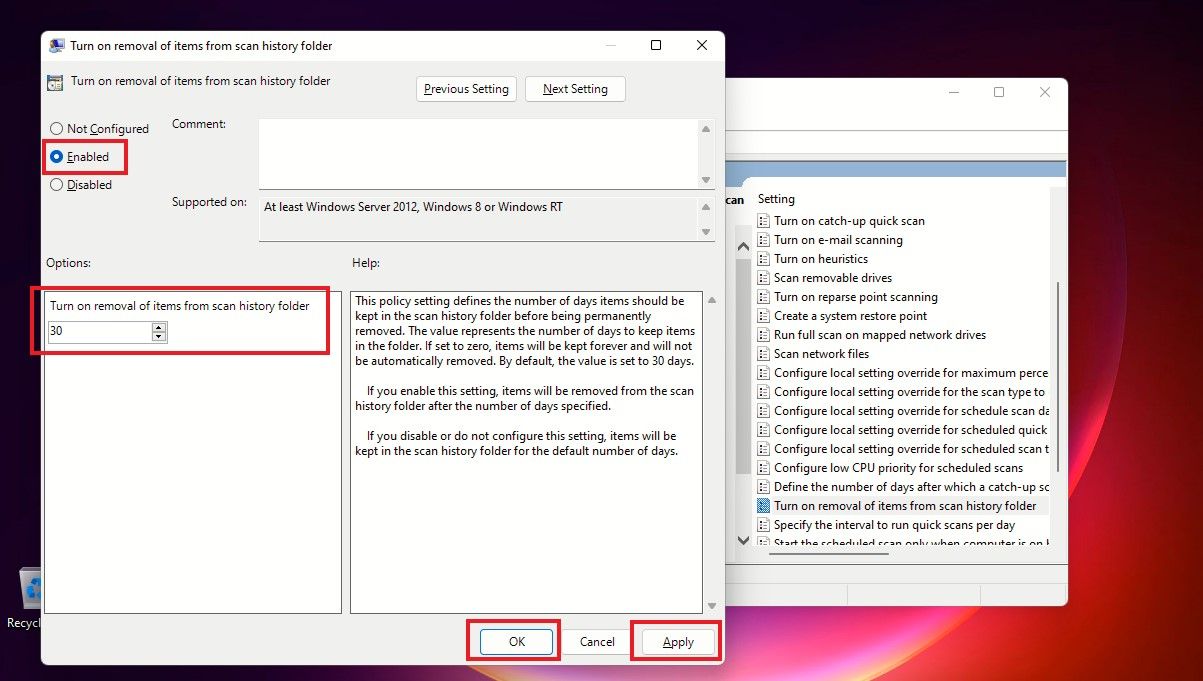


Désormais, vous n’aurez plus besoin d’effacer manuellement l’historique de protection à chaque fois : les éléments du dossier de l’historique d’analyse seront supprimés automatiquement après les jours que vous avez spécifiés.
Effacer l’historique de protection de Microsoft Defender quand vous le souhaitez
Si vous souhaitez effacer l’historique de protection de Defender, vous savez à quel point il est facile de le faire de l’une des quatre façons décrites ci-dessus. Si vous souhaitez vous référer aux journaux de l’historique de protection plus tard, vous pouvez utiliser l’option Enregistrer et effacer lors de l’effacement de l’historique de protection à l’aide de l’Observateur d’événements.