


L’erreur 0x80010135 apparaît parfois lorsque vous extrayez un fichier ZIP à l’aide de l’utilitaire d’extraction de l’Explorateur de fichiers de Windows. Lorsqu’elle se produit, elle affiche également un message indiquant que le chemin d’accès est trop long.
Les utilisateurs ne peuvent pas décompresser les fichiers ZIP avec l’utilitaire d’extraction de l’explorateur de fichiers. Extraire à cause de l’erreur 0x80010135. Cela peut signifier que vous ne pouvez pas installer ou exécuter les logiciels téléchargés inclus dans les archives ZIP.
L’erreur 0x80010135 vous a également laissé perplexe ? Si c’est le cas, vous pouvez corriger l’erreur 0x80010135 à l’aide des méthodes ci-dessous.
1. Réduire la longueur du nom du fichier ZIP
L’erreur 0x80010135 se produit généralement parce que le chemin d’accès au dossier extrait dépasse la limite de 260 caractères fixée par Windows. C’est pourquoi le message d’erreur indique que le chemin d’accès est trop long, et ce problème est plus susceptible de se produire pour les archives ZIP dont le nom de fichier est long. Par défaut, le dossier extrait porte le même nom que l’archive ZIP. Essayez donc de réduire la longueur du titre de l’archive ZIP comme suit :
- Ouvrez l’Explorateur de fichiers et faites apparaître le répertoire contenant l’archive ZIP à extraire.
- Cliquez avec le bouton droit de la souris sur le fichier ZIP pour sélectionner Renommer dans le menu contextuel de l’explorateur.
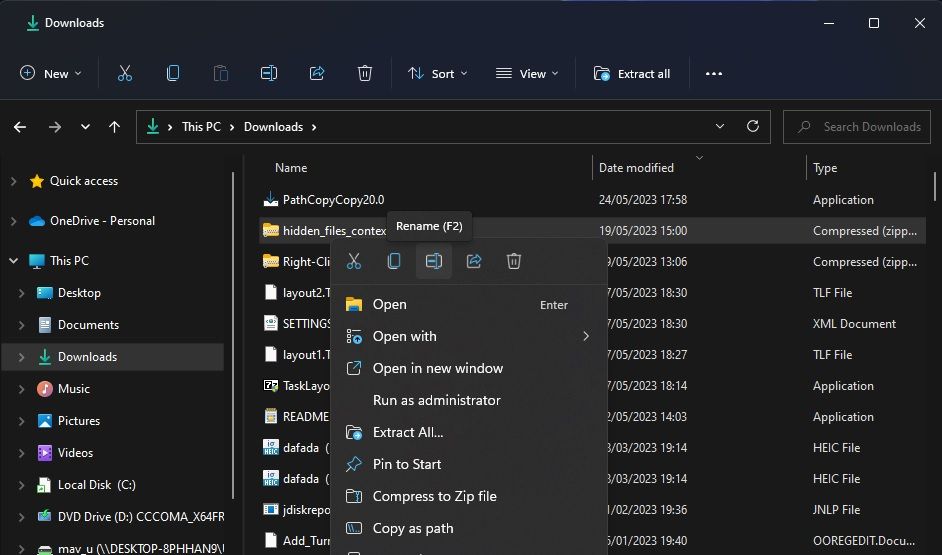
- Saisissez un titre de fichier plus court pour l’archive ZIP dans la zone de texte. Le titre de l’archive ne doit pas dépasser cinq ou six caractères.

2. Extraire l’archive dans le répertoire racine
Le chemin d’extraction global d’un fichier ZIP peut également être trop long s’il comprend de nombreux sous-dossiers. Par défaut, le fichier ZIP est extrait dans le dossier où il se trouve, ce qui peut entraîner ce problème. Des utilisateurs ont confirmé avoir résolu l’erreur 0x80010135 en choisissant d’extraire leurs archives dans le répertoire racine C :. Cette opération permet de supprimer les sous-dossiers du chemin d’extraction. Voici comment extraire un fichier ZIP dans le répertoire racine :
- Allez dans le dossier qui contient le fichier ZIP que vous ne pouvez pas extraire dans l’explorateur.
- Cliquez avec le bouton droit de la souris sur le fichier ZIP et sélectionnez dans le menu contextuel l’option Extraire tout option.
- Cliquez Parcourir dans la fenêtre Extract Compressed.
- Cliquez ensuite sur le lecteur C : et appuyez sur la touche Sélectionner un dossier . Le chemin d’extraction doit être C:\N- comme dans la capture d’écran ci-dessous.
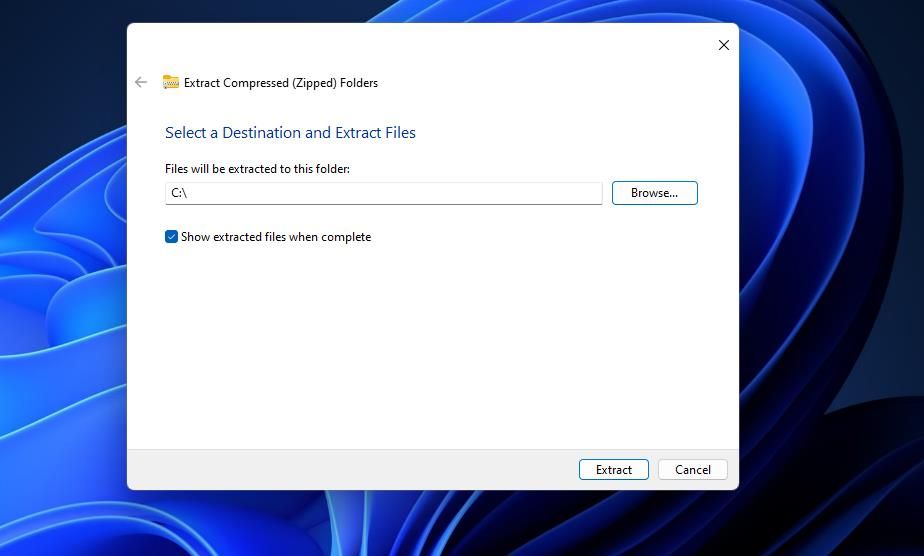
- Cliquez sur Extraire pour décompresser l’archive dans le répertoire racine.


Une autre façon d’appliquer la même correction consiste à copier et à coller l’archive ZIP dans le répertoire racine. L’extraction à partir de cet emplacement décompressera l’archive avec un chemin d’accès par défaut au répertoire racine. Vous n’aurez pas besoin de choisir de décompresser l’archive à cet endroit dans l’outil d’extraction.
Pour ce faire, cliquez avec le bouton droit de la souris sur l’archive et sélectionnez Copier. Cliquez sur le lecteur C : dans la barre latérale de l’Explorateur et appuyez sur Ctrl + V pour coller le ZIP dans le répertoire racine. Décompressez ensuite l’archive ZIP.
3. Extraire l’archive avec 7-ZIP
Si l’erreur 0x80010135 persiste après avoir essayé les solutions possibles ci-dessus, il se peut que l’archive contienne des sous-dossiers dont les noms sont trop longs. Cependant, vous ne pouvez pas renommer les dossiers d’un ZIP sans l’extraire au préalable.
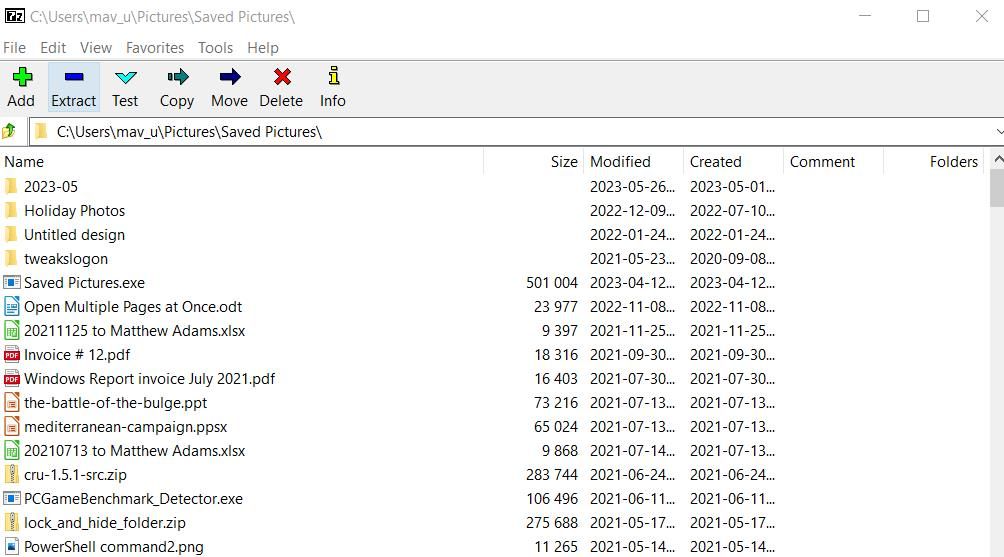
Dans ce cas, vous devrez essayer une solution de contournement qui a fait ses preuves auprès de nombreux utilisateurs. Décompressez l’archive ZIP à l’aide d’un autre utilitaire d’extraction tiers, tel que 7-ZIP, pour lequel la limite de 260 caractères ne s’applique pas. Si vous ne souhaitez pas utiliser 7-Zip, vous pouvez également choisir l’un des meilleurs outils de compression et d’extraction de fichiers Windows, qui n’imposent pas de limite de caractères.
Voici comment extraire un fichier ZIP avec 7-ZIP :
- Ouvrez la page de téléchargement de 7-Zip.
- Cliquez sur le fichier 64-bit Téléchargement Windows x64 lien.
- Affichez le répertoire dans lequel votre navigateur a téléchargé le fichier d’installation de 7-ZIP.
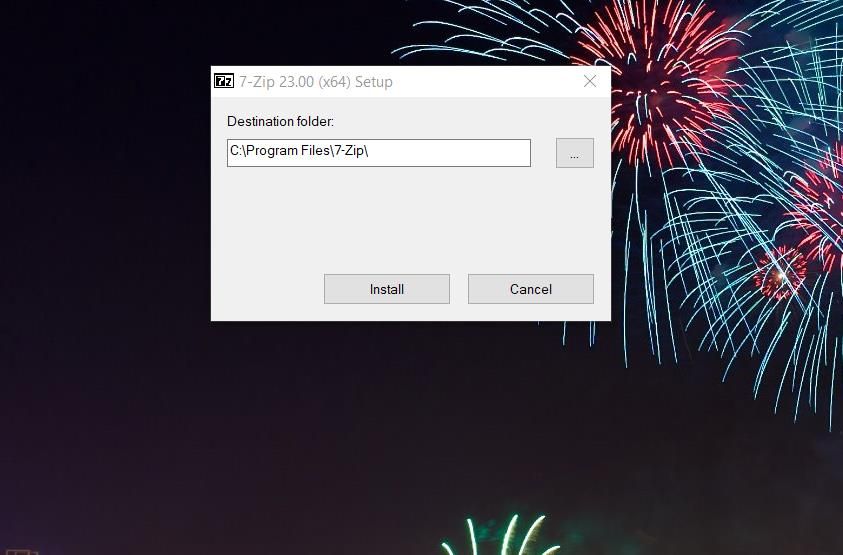
- Double-cliquez sur le fichier 7z2300-x64.exe fichier.
- Cliquez sur Installer dans la fenêtre d’installation de 7-Zip.
- Ouvrez le logiciel d’extraction d’archives 7-Zip.
- Sélectionnez l’archive ZIP pour laquelle l’erreur 0x80010135 se produit dans 7-ZIP.
- Cliquez sur le bouton Extraire option.
- Sélectionner OK dans la fenêtre d’extraction.

4. Activer la prise en charge des chemins d’accès plus longs
L’activation de la prise en charge des chemins d’accès plus longs éliminera la limite de 260 caractères du chemin d’accès à l’origine de l’erreur 0x80010135. Vous pouvez le faire en modifiant manuellement le registre, en exécutant une commande PowerShell ou en activant un paramètre de stratégie de groupe Win32. Voici comment activer la prise en charge des chemins d’accès plus longs à l’aide de la méthode PowerShell :
- Exécutez PowerShell en tant qu’administrateur ou ouvrez ce shell de ligne de commande dans le terminal Windows.
- Saisissez la commande suivante pour activer la prise en charge des chemins d’accès longs :
New-ItemProperty -Path "HKLM:\SYSTEM\CurrentControlSet\Control\FileSystem" -Name "LongPathsEnabled" -Value 1 -PropertyType DWORD –Force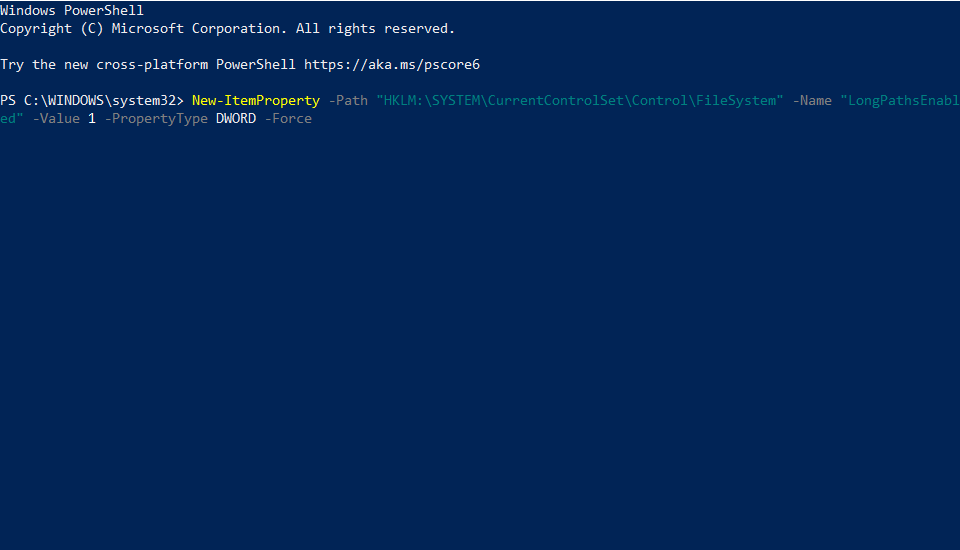
- Appuyer sur Entrer pour activer les longs chemins d’accès aux fichiers.
- Fermez PowerShell (ou Windows Terminal) et redémarrez votre ordinateur de bureau ou portable.

Extraire les archives ZIP dont vous avez besoin
Les solutions potentielles présentées ici résoudront certainement l’erreur 0x80010135 pour la plupart des utilisateurs. Ces correctifs s’attaqueront à la restriction de 260 caractères pour les chemins d’extraction, qui est la principale cause du problème. Vous pourrez alors décompresser tous les fichiers ZIP téléchargés dans Windows 11 et 10.