

La vente d’un PC d’occasion n’est pas une tâche facile. Vous devez vous assurer qu’aucune de vos informations personnelles n’est transmise, mais vous cherchez également à faire la meilleure affaire possible. Il est donc essentiel de ne rien laisser passer.
C’est pourquoi nous avons élaboré ce guide pour vous aider à vendre votre ancien PC en toute sérénité et à en obtenir un prix équitable.
1. Sauvegardez votre ordinateur
Comme vous devrez supprimer vos données personnelles de votre ordinateur avant la vente, vous devez d’abord créer une sauvegarde de vos fichiers que vous pourrez restaurer sur votre nouvel appareil. Ne vous fiez pas aux sauvegardes locales car nous devrons réinitialiser votre PC Windows, ce qui effacera toutes les sauvegardes locales que vous pourriez avoir.
Donc, si vous avez sauvegardé vos données sur le même disque que celui où Windows est installé, vous devriez déplacer la sauvegarde vers le cloud ou un disque externe.
Suivez les étapes ci-dessous pour sauvegarder vos fichiers sur un périphérique externe de la bonne manière :
- Naviguez vers le site Paramètres en cliquant avec le bouton droit de la souris sur la fenêtre Démarrer bouton.
- Cliquez sur Mise à jour et sécurité.
- Dans la barre latérale de gauche, sélectionnez Sauvegarde.
- Sous Sauvegarde à l’aide de l’historique des fichierscliquez sur Ajouter un lecteur.
- Sélectionnez le lecteur externe où vous voulez stocker la sauvegarde.
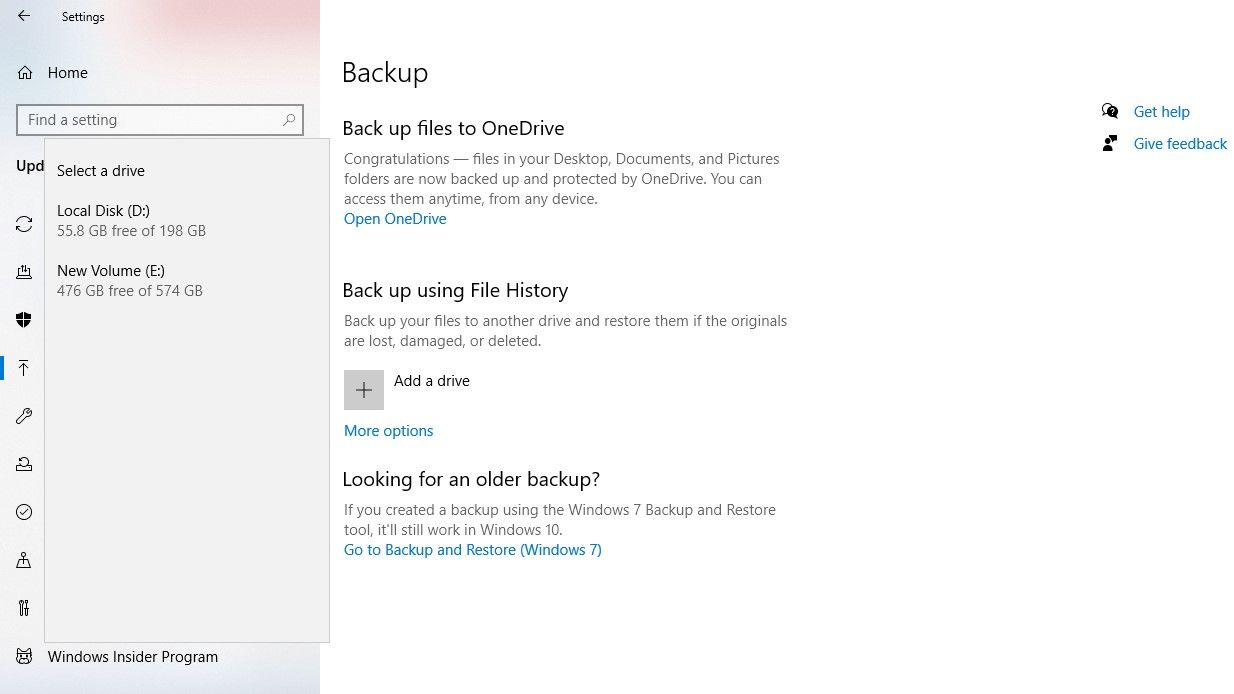

En suivant les étapes ci-dessus, une nouvelle option apparaît, Sauvegarder automatiquement mes fichiersqui sera activé immédiatement.

Après cela, cliquez sur Plus d’options, assurez-vous que le Sauvegarder ces dossiers contient les dossiers que vous voulez sauvegarder, puis cliquez sur Sauvegarder maintenant.

Selon la quantité de données que vous avez sur votre disque dur, le processus peut prendre un certain temps. Ne paniquez pas si vous ne voyez pas de barre de progression, car il est peu probable que vous en trouviez une dans la plupart des cas. Si vous entendez le disque externe tourner, cela indique que vos fichiers sont en train d’être sauvegardés.
Après la même Retour en haut maintenant apparaît à nouveau, elle confirme que vos données ont été sauvegardées, vous pouvez donc passer à la réinitialisation d’usine de votre ordinateur Windows.
Si vous utilisez Windows 11 sur votre ordinateur portable, le processus de sauvegarde peut différer légèrement de celui de Windows 10. Consultez notre guide sur la création d’une sauvegarde complète dans Windows 11, qui présente des instructions étape par étape pour sauvegarder vos données. Suivez donc ces instructions pour déplacer vos fichiers importants vers le disque externe.
2. Réinitialisation d’usine de votre PC Windows
Une réinitialisation d’usine restaure votre ordinateur à son état d’origine en effaçant toutes les données de vos disques durs. Comme vous ne voulez pas que le nouveau propriétaire puisse accéder aux données stockées sur vos disques, il est préférable de réinitialiser l’appareil pour tout effacer.
Vous pouvez réinitialiser votre PC ou ordinateur portable Windows en suivant les étapes ci-dessous :
- Cliquez avec le bouton droit de la souris sur l’icône Windows Démarrer et sélectionnez Paramètres.
- Aller à Mise à jour et sécurité.
- Dans la barre latérale de gauche, sélectionnez le Récupération menu.
- Sous Réinitialiser ce PC cliquez sur Démarrer.
- Sélectionnez Tout supprimer pour effacer toutes vos données, y compris vos fichiers personnels. (Si vous souhaitez conserver vos fichiers personnels, sélectionnez la première option, Conserver mes fichiersdans le Réinitialiser ce PC mais ce n’est pas recommandé)
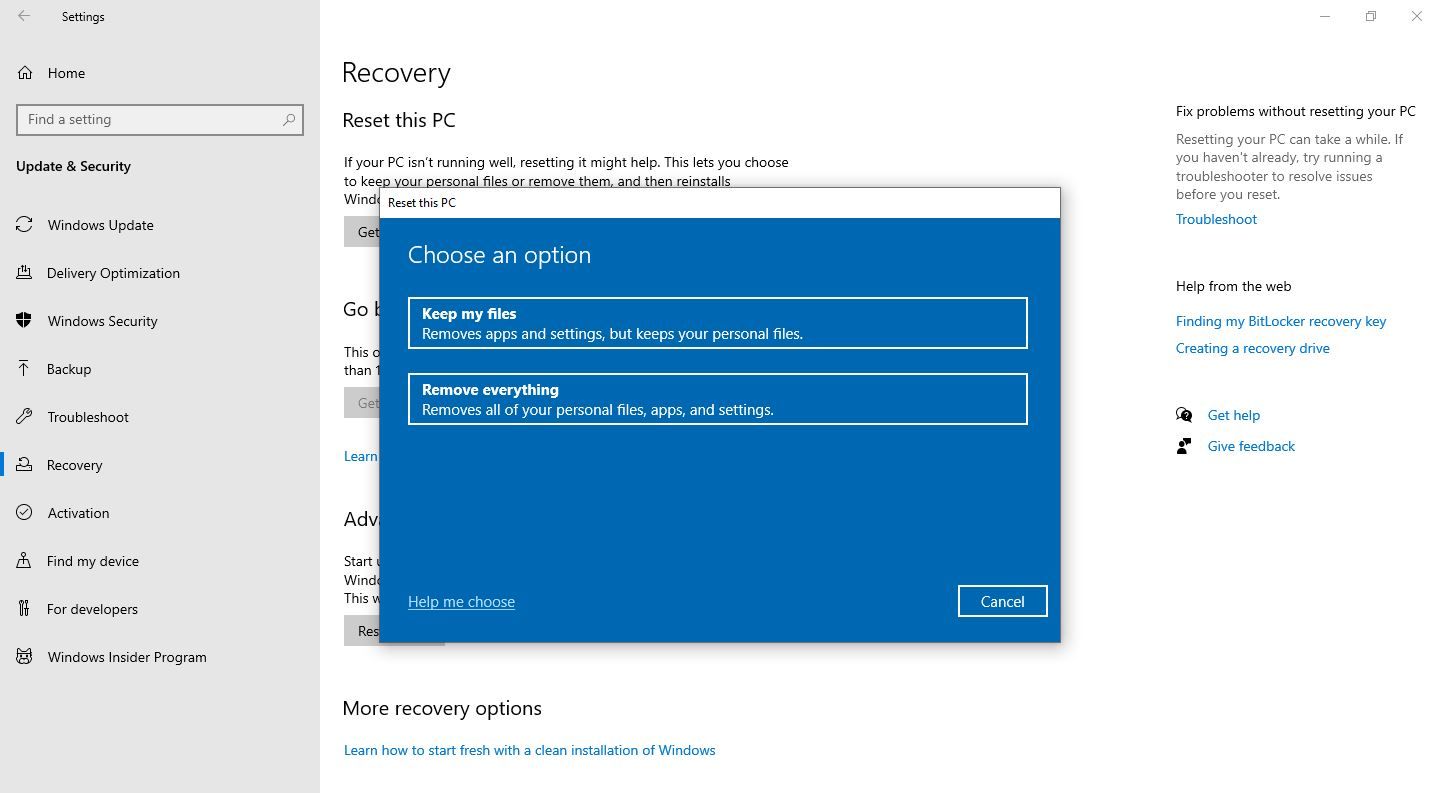
- Choisissez la deuxième option, Supprimer les fichiers et nettoyer le disquedans la fenêtre suivante.

Soit le processus de réinitialisation commencera, soit Windows vous donnera un dernier avertissement sur ce qui sera supprimé pendant la réinitialisation, selon les options que vous avez sélectionnées. Lorsque vous êtes prêt, cliquez sur le bouton Réinitialiser pour commencer le processus.
De plus, selon le type de disque que vous avez et les autres spécifications de l’ordinateur, une réinitialisation correcte peut prendre plusieurs heures. Par conséquent, vous pouvez vous préparer une tasse de café pendant que votre PC se réinitialise.
Tout comme le processus de sauvegarde, la réinitialisation de Windows 11 est également différente. Si vous envisagez de vendre une machine équipée de Windows 11, vous devez la réinitialiser en suivant les étapes suivantes :
- Cliquez avec le bouton droit de la souris sur l’icône Windows Démarrer et sélectionnez Paramètres.
- Naviguer vers le Système sur la gauche.
- Aller à Récupération sur la droite.
- Cliquez sur Réinitialiser le PC.
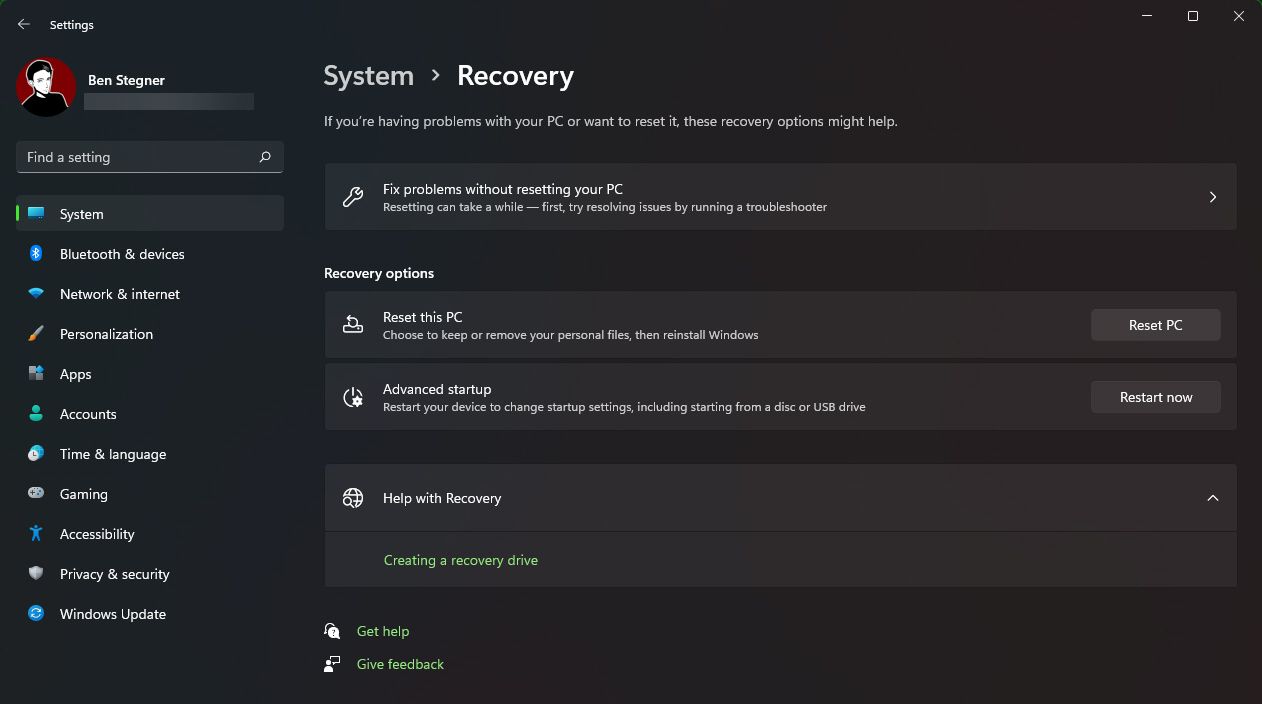
- Une fois que vous avez fait cela, suivez les instructions à l’écran pour réinitialiser votre PC.

Une fois la réinitialisation terminée, votre ordinateur sera comme un tout nouveau. Vous pouvez informer l’acheteur que l’appareil a été réinitialisé en usine, afin qu’il puisse le configurer lui-même.
3. Vérifiez si un composant a besoin d’être remplacé
Les ordinateurs performants, fonctionnant sans problème, sont non seulement faciles à vendre, mais ils se vendent aussi à un prix élevé. Il est donc impératif de s’assurer qu’aucun des composants de votre PC Windows n’a besoin d’être remplacé avant de le mettre en vente.
Si cela n’est pas fait à l’avance, l’acheteur peut découvrir que le disque dur, la mémoire vive ou tout autre composant similaire est sur le point de tomber en panne ; il peut finir par rompre la transaction, vous causant ainsi plus d’embarras.
Nous avons un guide détaillé sur les tests à effectuer sur un PC d’occasion avant de l’acheter ; vous pouvez effectuer ces tests en tant que vendeur pour vous assurer que rien ne doit être remplacé.
Si un composant s’avère défectueux, ne vous inquiétez pas du coût de remplacement supplémentaire ; compte tenu de l’embarras que cela entraînerait, cela vaut la peine de supporter cette charge supplémentaire à l’avance.
Il n’est pas nécessaire de remplacer les composants par des pièces neuves achetées sur le marché. Vous pouvez également acheter une unité remise à neuf auprès d’une source réputée et l’utiliser ; assurez-vous simplement qu’elle est couverte par une garantie. Cependant, si vous avez le budget nécessaire, il est préférable d’acheter des composants neufs et d’intégrer ce coût supplémentaire dans le prix de vente de l’ordinateur portable.
Dans les deux cas, informez l’acheteur de ce remplacement pendant la transaction et remettez-lui la documentation de la couverture de la garantie.
Une fois que vous avez sauvegardé vos fichiers, réinitialisé votre ordinateur et vérifié qu’aucun composant ne doit être remplacé, vous êtes prêt à vendre votre appareil. Mais si vous souhaitez obtenir un prix raisonnable, faites en sorte que votre ordinateur portable se distingue en lui donnant un nouveau look.
4. Donnez un nouveau look à votre ordinateur portable
Peu importe la robustesse de votre matériel informatique, cela ne fait aucune différence s’il n’a pas un aspect attrayant. Un PC ou un ordinateur portable peu attrayant sera difficile à vendre, et vous devrez travailler beaucoup plus dur pour gagner la confiance de l’acheteur.
En résumé, si votre ordinateur portable est couvert de haut en bas de saleté et de poussière, que les ports de votre ordinateur portable sont obstrués par des débris, que l’écran est couvert de taches, que la poussière obstrue la voix de votre haut-parleur et que le boîtier est rayé de partout, il est temps de lui donner un nouveau look.
Vous trouverez probablement des centaines de vidéos de nettoyage d’ordinateur portable DIY ; vous pouvez également consulter notre guide détaillé couvrant différentes astuces de nettoyage pour donner à votre ordinateur portable un aspect neuf. Assurez-vous de passer du temps à nettoyer l’ordinateur portable, afin de pouvoir le vendre en peu de temps à un bon prix.
Choisir le bon marché pour vendre votre PC ou ordinateur portable Windows d’occasion
En suivant les étapes ci-dessus, vous devriez être en mesure de remettre votre ordinateur portable d’occasion au nouveau propriétaire en toute confiance. En outre, si la mise à jour de son apparence augmentera vos chances de faire une meilleure affaire, il est tout aussi important de choisir le bon marché pour vendre votre ordinateur portable.
La place de marché doit offrir un moyen sûr de lister et de vendre votre produit, afin que vous puissiez vous assurer d’obtenir la meilleure affaire. Vendre votre ordinateur portable sur eBay est l’une des meilleures options, mais avant de le faire, utilisez les outils de tarification d’eBay pour déterminer le bon prix. Sinon, vous risquez de vous faire arnaquer.