
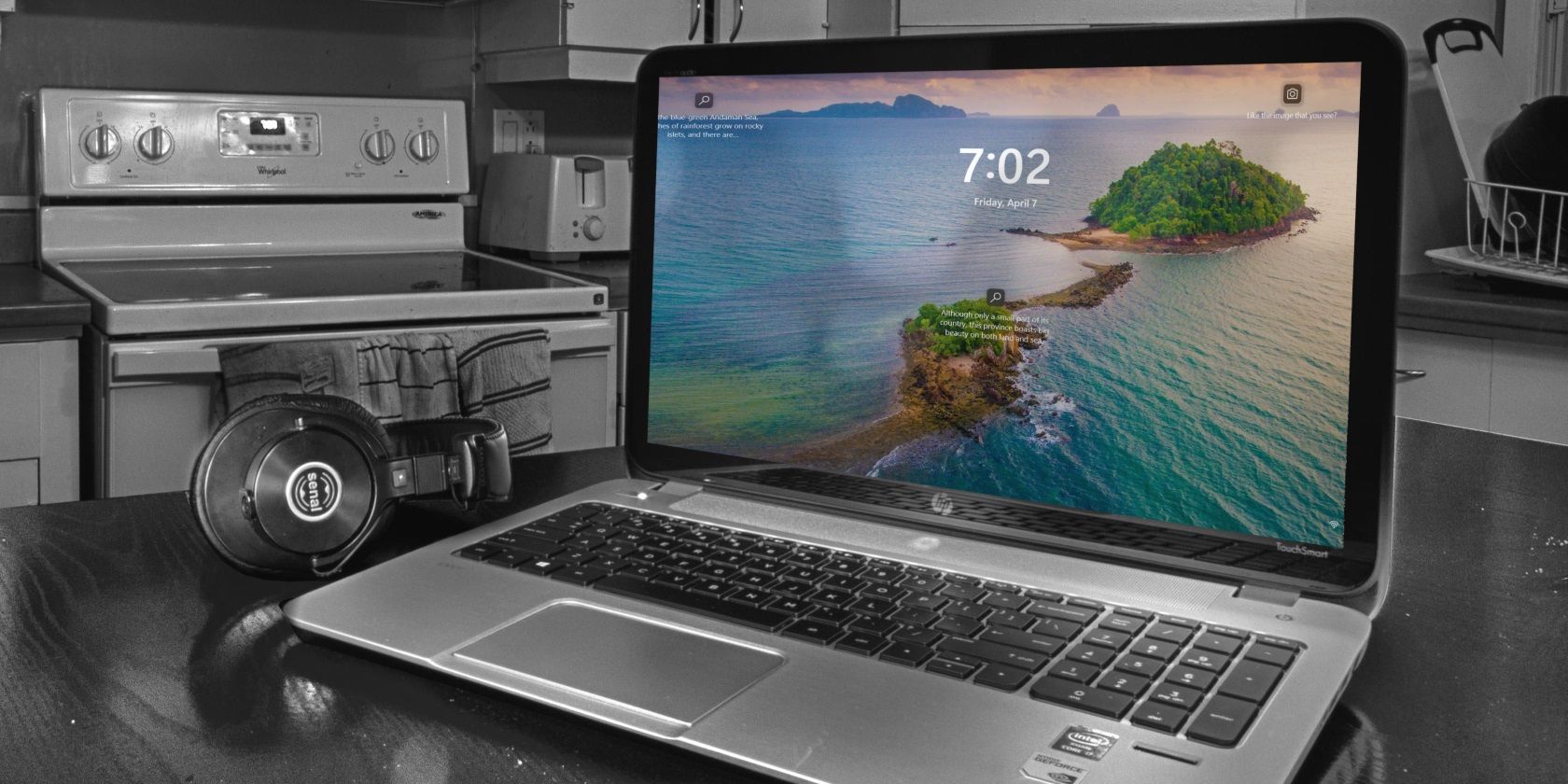
Lorsque la fonction Windows Spotlight est activée, votre écran de verrouillage est mis à jour chaque jour avec des images spectaculaires de Bing. Cela dit, tout le monde n’apprécie pas forcément de voir un fond d’écran de verrouillage différent chaque jour.
Quoi qu’il en soit, il est assez simple d’activer ou de désactiver les images Spotlight sur votre écran de verrouillage Windows. Voici comment procéder.
1. Comment activer ou désactiver les images Spotlight de Windows à l’aide de l’application Paramètres
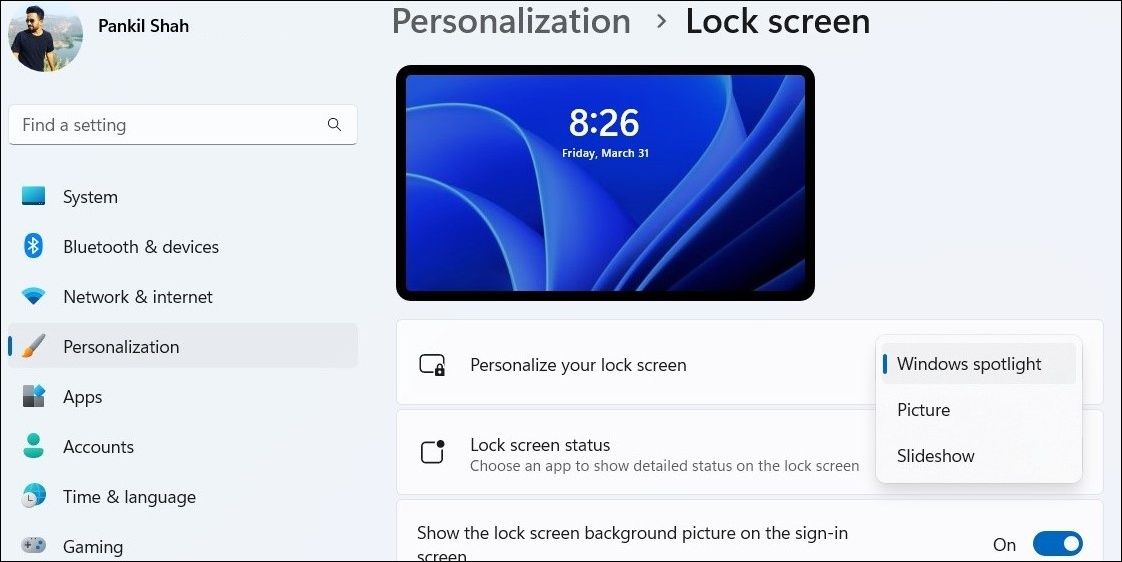
L’application Paramètres de Windows offre plusieurs options pour personnaliser l’écran de verrouillage, y compris la possibilité d’activer ou de désactiver les images Spotlight. Il s’agit également de la méthode la plus rapide pour activer ou désactiver les images Spotlight sous Windows. Voici la marche à suivre.
- Cliquez avec le bouton droit de la souris sur l’icône Icône de démarrage et sélectionnez Paramètres de la liste.
- Sélectionner Personnalisation dans le volet gauche.
- Cliquez sur Écran de verrouillage.
- Cliquez sur le menu déroulant à côté de Personnalisez votre écran de verrouillage et sélectionnez Plein feux sur Windows pour activer la fonction. Si vous souhaitez désactiver les images spotlight, sélectionnez Image ou Diaporama au lieu de .

2. Comment activer ou désactiver les images Spotlight de Windows via l’éditeur de stratégie de groupe
L’éditeur de stratégie de groupe est un outil utile pour mettre en œuvre des changements au niveau du système sur Windows. Si vous disposez de l’édition Education, Entreprise ou Professionnelle de Windows, vous pouvez activer ou désactiver les images Spotlight sur l’écran de verrouillage via l’Éditeur de stratégie de groupe. Toutefois, si vous utilisez Windows Home, consultez notre guide sur l’accès à l’éditeur de stratégie de groupe dans Windows Home avant de poursuivre.
Pour activer ou désactiver les images des projecteurs de Windows sur votre écran de verrouillage, procédez comme suit :
- Appuyez sur Win + S pour ouvrir le menu de recherche.
- Type gpedit.msc dans la boîte et sélectionnez le premier résultat qui apparaît. L’éditeur de stratégie de groupe local s’ouvre alors.
- Utilisez le volet de gauche pour naviguer jusqu’à Configuration de l’utilisateur > ; Modèles d’administration > ; Composants Windows > ; Contenu du nuage.
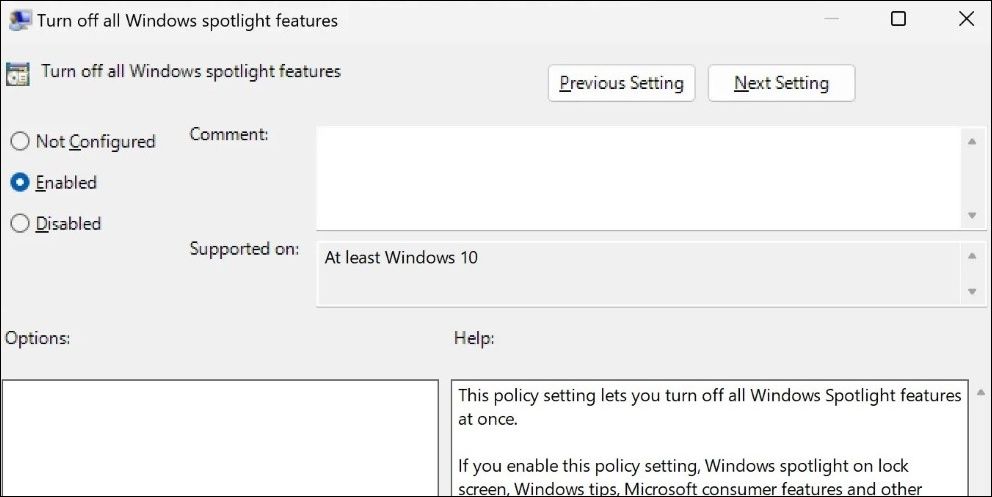
- Double-cliquez sur l’icône Désactiver toutes les fonctionnalités de Windows Spotlight dans le volet de droite.
- Sélectionnez Activé pour obtenir des images de projecteurs sur l’écran de verrouillage. Si vous souhaitez les désactiver, sélectionnez Non configuré ou Désactivé.
- Cliquez Appliquer suivi de OK.

3. Comment activer ou désactiver les images Spotlight de Windows à l’aide de l’éditeur de registre
L’Éditeur de Registre de Windows offre une autre façon d’activer ou de désactiver les images Spotlight sur l’écran de verrouillage. Cependant, cette méthode peut ne pas convenir à tout le monde, en particulier à ceux qui ne sont pas familiarisés avec l’Éditeur du Registre.
Si vous décidez d’utiliser cette méthode, veillez à sauvegarder le registre Windows ou à créer un point de restauration avant de procéder. Une fois cela fait, suivez les étapes suivantes pour activer ou désactiver les images spotlight via l’Éditeur du Registre.
- Appuyer sur Win + R pour ouvrir la boîte de dialogue Exécuter.
- Type regedit dans la zone de texte et appuyez sur Entrer pour ouvrir l’éditeur du registre.
- Sélectionnez Oui lorsque l’invite du Contrôle de compte d’utilisateur (UAC) apparaît.
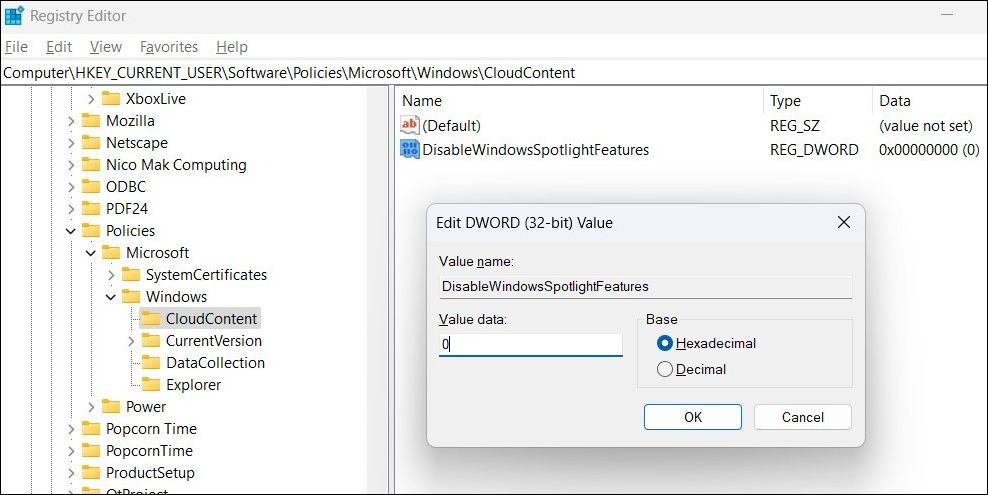
- Utilisez le volet gauche pour naviguer vers HKEY_CURRENT_USER > ; Software > ; Policies > ; Microsoft > ; Windows > ; CloudContent.
- Cliquer avec le bouton droit de la souris sur l’icône CloudContent et sélectionner Nouveau > ; Valeur DWORD (32 bits). Renommez le DWORD en DisableWindowsSpotlightFeatures.
- Double-cliquez sur le DWORD nouvellement créé pour le modifier.
- Entrer 1 dans le champ Données de valeur pour désactiver les images d’accompagnement. Si vous souhaitez les activer, entrez 0 à la place.
- Cliquez OK.

Quittez l’éditeur du registre et redémarrez votre ordinateur pour appliquer les modifications.
Obtenir une nouvelle vue chaque jour avec Windows Spotlight
Comme nous venons de le voir, vous pouvez activer ou désactiver les images de Windows Spotlight sur l’écran de verrouillage via l’application Paramètres, l’Éditeur de stratégie de groupe ou l’Éditeur de registre. Quelle que soit la méthode choisie, l’activation ou la désactivation des images Windows Spotlight ne devrait pas prendre beaucoup de temps.
Comme Windows stocke toutes les images des projecteurs localement sur votre ordinateur, vous pouvez même les enregistrer et les utiliser comme fond d’écran si vous le souhaitez.