


Si vous êtes un utilisateur intensif de Mac, vous cherchez probablement des applications tierces pour améliorer votre productivité. Bien que le Mac App Store soit rempli d’applications de productivité géniales, vous n’avez pas besoin d’aller si loin pour obtenir un gain de productivité immédiat.
Parlons donc de certaines fonctions de productivité peu connues de macOS.
1. Remplacement de texte
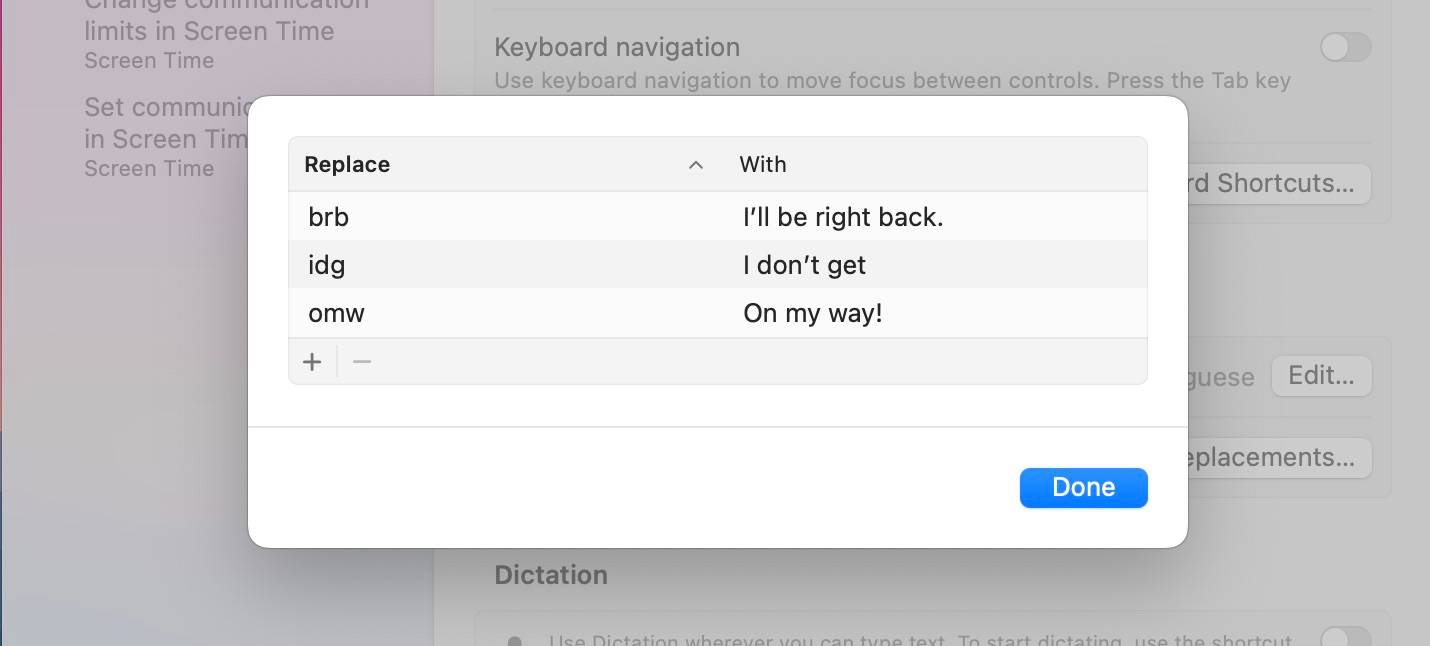
La fonction de remplacement de texte intégrée à macOS vous permet de taper un raccourci et de le développer automatiquement pour vous. Par exemple, vous pouvez créer un raccourci textuel comme « @e » pour votre adresse e-mail.
La prochaine fois que vous saisirez le raccourci et que vous appuierez sur la barre d’espacement, macOS le remplacera automatiquement par votre adresse électronique. C’est également un excellent moyen de créer vos propres raccourcis d’emoji.
Pour le configurer, rendez-vous sur Paramètres du système > ; Clavier > ; Remplacements de texte et cliquez sur le bouton plus (+) . Saisissez ensuite le raccourci dans le champ Remplacer et la phrase dans le champ Avec champ.
Les remplacements de texte ne fonctionnent pas dans certains logiciels d’édition de texte et sites web, notamment Microsoft Word et Google Docs. En revanche, ils fonctionneront lors de la rédaction d’e-mails ou de messages dans Messages. Vos remplacements de texte sont également synchronisés sur tous vos appareils Apple avec le même identifiant Apple.
2. Barre d’espacement pour prévisualiser les fichiers

Lorsqu’un fichier est surligné ou sélectionné dans le Finder, vous pouvez appuyer sur Espace ou Forcer le clic pour le prévisualiser (également connu sous le nom de Quick Look). Cela fonctionne pour presque tout : images, documents TextEdit, musique, vidéos QuickTime, etc.
Lorsque vous déplacez ou transférez des fichiers, vous pouvez utiliser cette fonction pour vous assurer qu’il s’agit bien du fichier souhaité, sans avoir à l’ouvrir. De plus, une fois que vous avez activé le mode de prévisualisation, il vous suffit d’utiliser la touche Haut et Vers le bas pour passer d’un fichier à l’autre.
3. Dictée
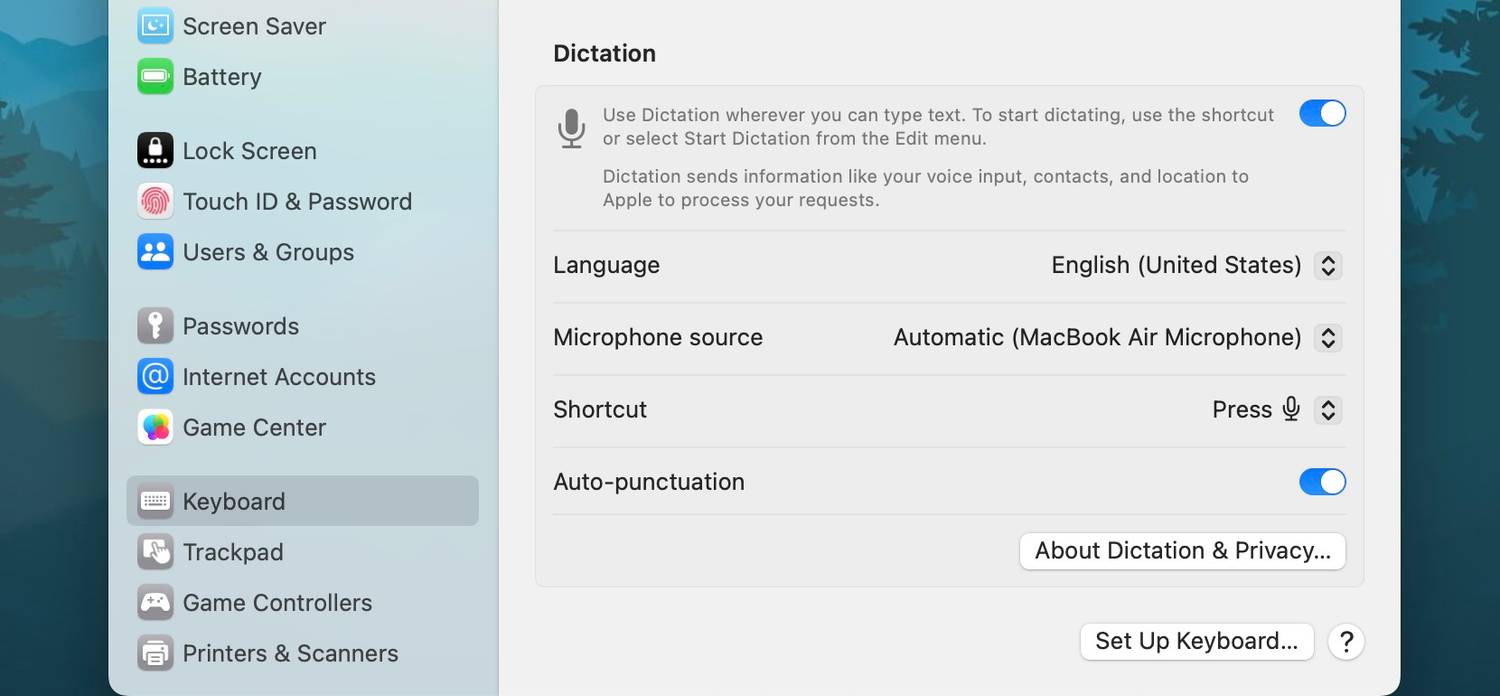
macOS intègre une excellente fonction de dictée. Une fois que vous avez activé le mode Dictée, tout ce que vous dites est converti en texte à l’écran. La fonction prend en charge des mots-clés importants comme le point, la virgule, la ligne suivante, le paragraphe suivant, etc.
Pour activer la fonction, rendez-vous sur Paramètres du système > ; Clavier > ; Dictée et activez-la. Vous pouvez changer de langue et d’accent en choisissant parmi les options de la rubrique Langue. Le raccourci clavier par défaut est la touche F5 sur votre bureau, mais vous pouvez en sélectionner une nouvelle dans le menu déroulant après avoir cliqué sur Raccourci.
4. Vue fractionnée
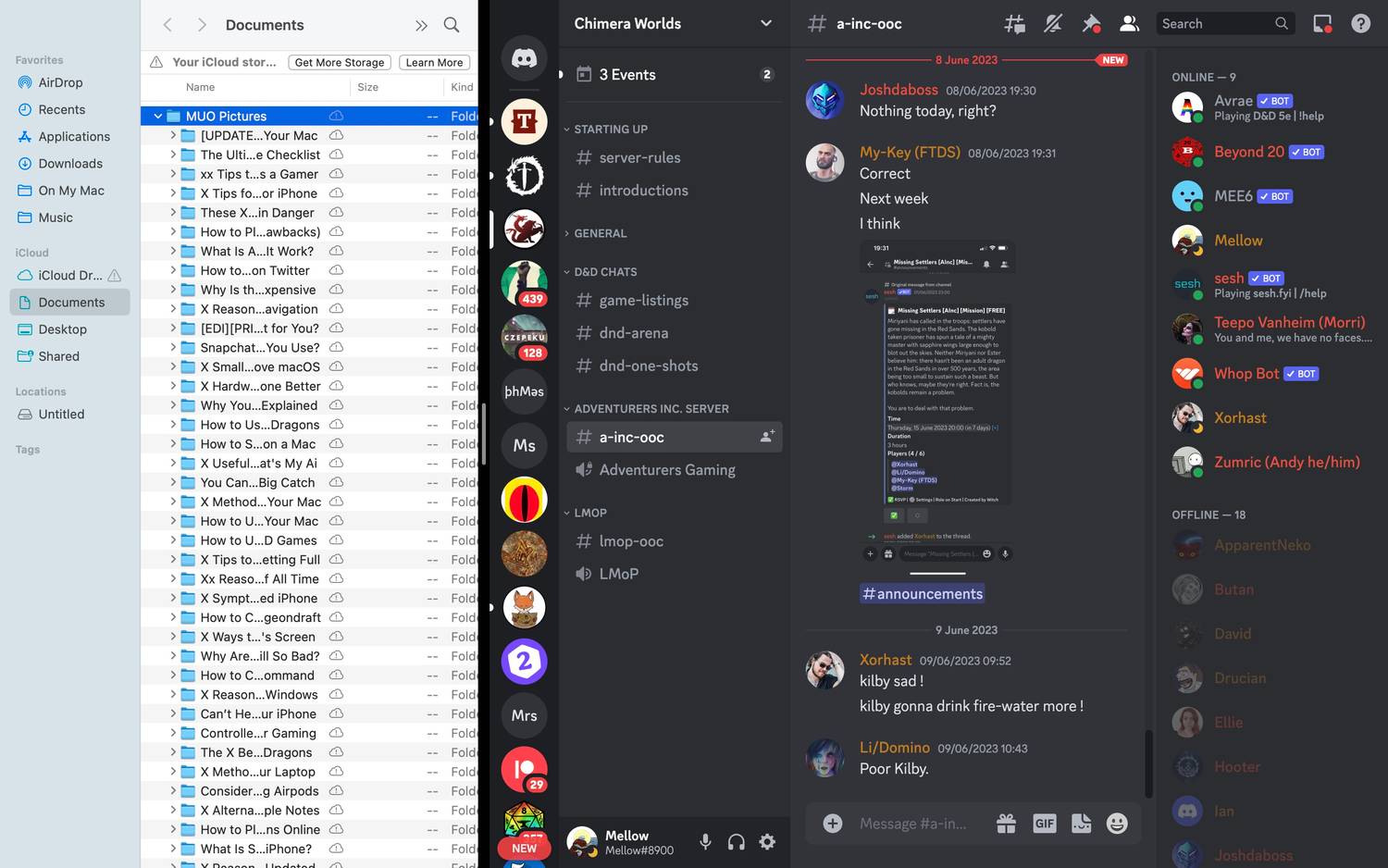
Si vous souhaitez travailler simultanément sur deux applications ou fenêtres dans macOS, vous n’avez pas besoin d’utiliser une application Mac tierce pour les organiser correctement. Au lieu de cela, cliquez et maintenez enfoncé le bouton vert Maximiser sur votre fenêtre, et vous verrez une fenêtre superposée qui vous demandera si vous voulez passer en plein écran ou si vous souhaitez que la fenêtre soit inclinée vers la gauche ou vers la droite.
De l’autre côté, vous verrez toutes les fenêtres disponibles pour le bureau dans lequel vous vous trouvez. Cliquez sur l’une d’entre elles et les deux applications s’exécuteront côte à côte. Utilisez la poignée située entre deux fenêtres pour ajuster l’espace horizontal de l’application.
5. Utiliser Spotlight pour tout
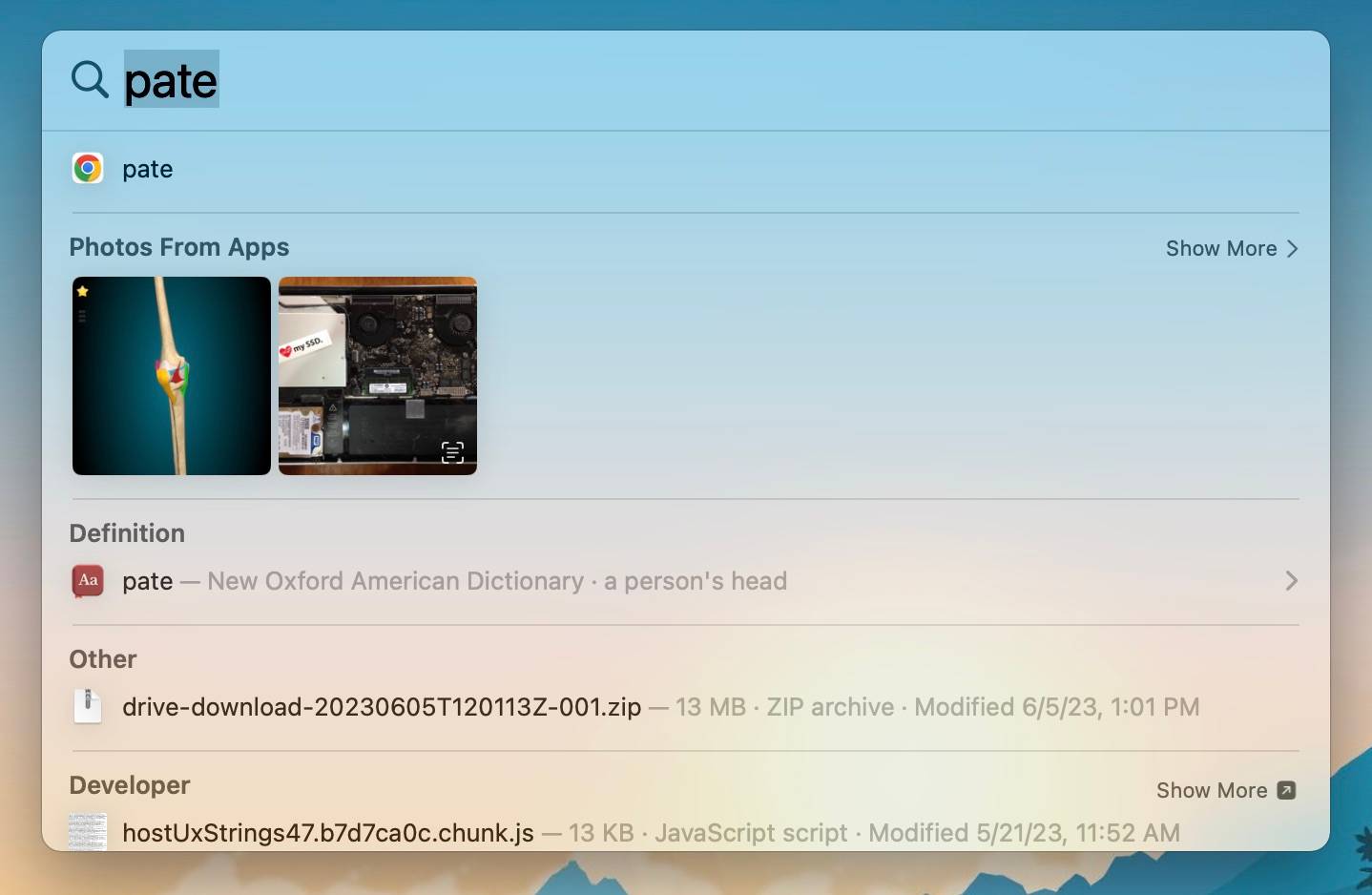
La fonction Spotlight de macOS vous permet d’effectuer des recherches locales et sur le web en un seul endroit. Spotlight recherche des textes dans des images et peut même effectuer des calculs mathématiques rapides pour vous.
Il y a de fortes chances que Spotlight vous conduise là où vous le souhaitez après avoir appuyé sur quelques touches. Pour lancer des documents, des fichiers ou des applications, Spotlight peut vous faire gagner beaucoup de temps.
6. Des commandes Siri vraiment utiles
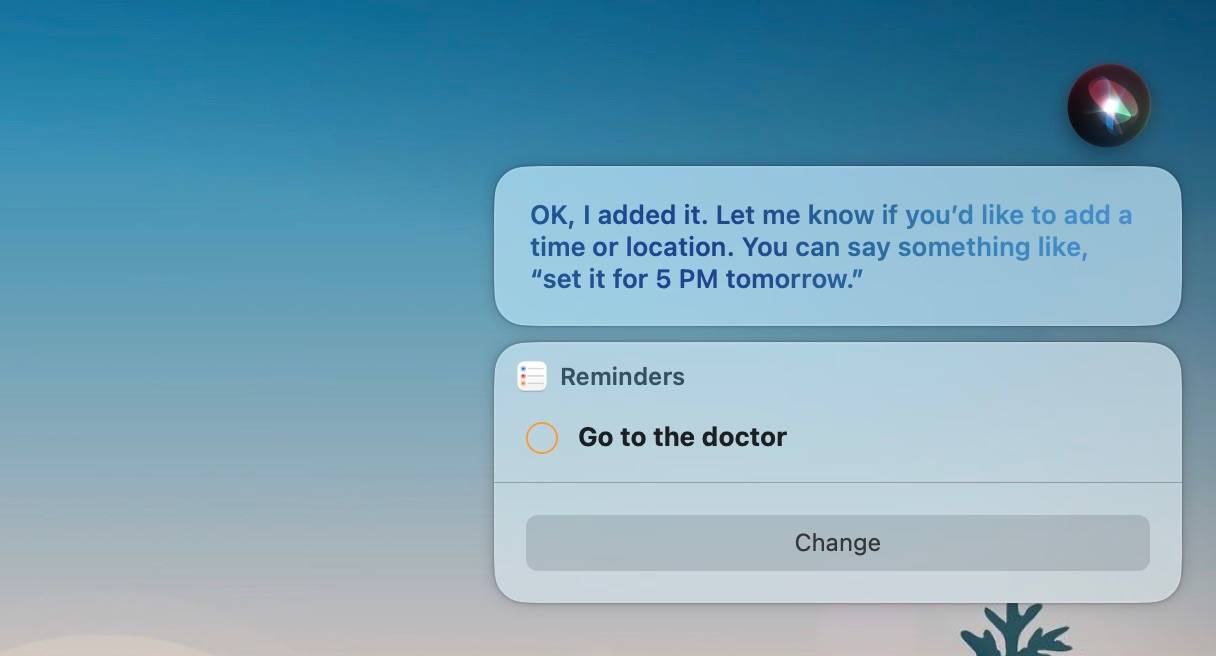
Siri peut s’avérer très utile pour accomplir des tâches sur votre Mac. Tout comme Spotlight, Siri peut vous épargner de nombreux clics. Voici quelques exemples de ce que Siri peut faire pour vous :
- Utilisez Siri pour appeler des personnes en disant « FaceTime <contact> ; ».
- Dites à Siri d’ajouter des rappels importants à votre agenda.
- Demandez à Siri le temps qu’il fait.
7. Épingler des onglets dans Safari

Parmi les nombreuses fonctionnalités de Safari, j’apprécie particulièrement l’utilisation des onglets épinglés. En raison de la conception des onglets de Safari, il est difficile de différencier les onglets lorsque vous en avez plus d’une douzaine en cours.
Pour un onglet que vous utilisez régulièrement tout au long de la journée, il suffit de Contrôle-cliquez dessus et sélectionnez Onglet des épingles. L’onglet apparaît alors sur le bord gauche avec une petite icône. Vous pouvez également utiliser le raccourci clavier Commande + 1 pour passer au premier onglet, Commande + 2 pour passer au deuxième onglet, et ainsi de suite.
8. Signer des documents à l’aide du Trackpad
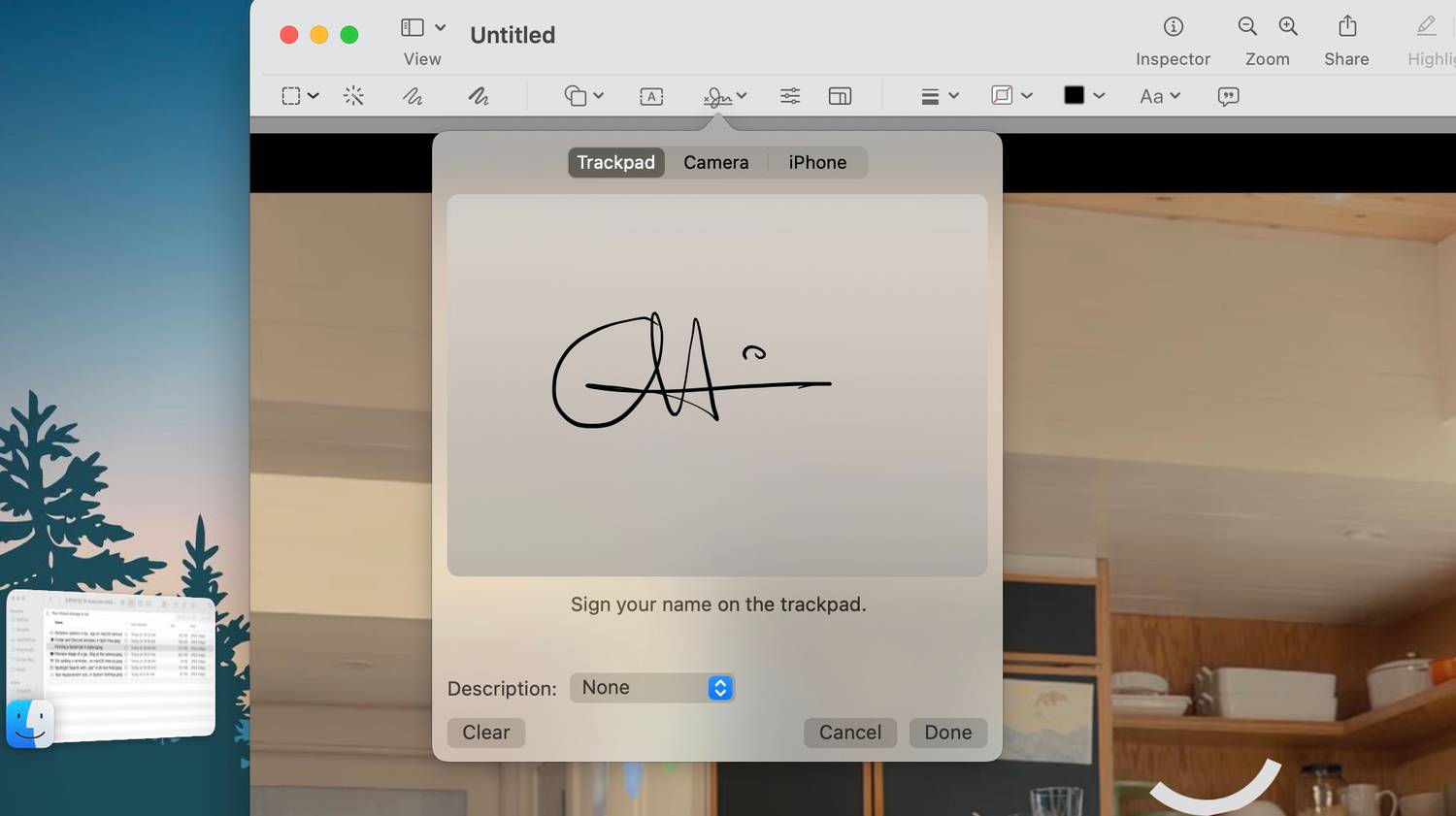
Preview est l’une des applications les plus sous-estimées de macOS. Vous devriez passer un peu de temps à explorer tout ce qu’elle peut faire. La possibilité de signer des documents en dessinant votre signature sur le pavé tactile est extrêmement utile.
Aller à AperçuOuvrez le document que vous souhaitez signer, cliquez sur le bouton Marquage (une pointe de marqueur dans un cercle), puis l’outil Signe icône. Assurez-vous que Trackpad est sélectionné et cliquez à l’endroit où il est indiqué Cliquez ici pour commencer.
Vous pouvez maintenant dessiner votre signature sur le pavé tactile. Lorsque vous êtes satisfait, cliquez sur Terminéet Aperçu s’en souviendra (et le synchronisera avec votre iPhone et votre iPad via iCloud). La prochaine fois que vous voudrez signer quelque chose, sélectionnez et placez la signature sur le document.
9. Déverrouiller votre Mac à l’aide de l’Apple Watch ou de Touch ID

Vous pouvez utiliser Touch ID ou votre Apple Watch pour déverrouiller votre Mac (ou les deux). Cela peut vous faire gagner du temps en essayant d’accéder à votre appareil.
Pour accéder à ces options, rendez-vous sur Paramètres du système > ; Touch ID & ; Mot de passe. N’oubliez pas que votre Apple Watch doit être couplée à votre iPhone pour que cette option s’affiche ici.
10. Utiliser le décalage nocturne

Si vous travaillez tard le soir sur votre Mac, la fonction Night Shift vous aidera à réduire la fatigue oculaire. Une fois activée, la fonction transforme rapidement votre écran en une teinte jaune plus chaude. Ainsi, vous ne verrez pas de lumière bleue brillante provenant de l’écran lorsque tout ce qui vous entoure est sombre.
Pour activer cette fonctionnalité, rendez-vous sur la page Centre de contrôle dans la barre de menu, développez Affichageet activez l’option Équipe de nuit.
11. Placer quelque chose dans les coins chauds

Les coins chauds sont un moyen astucieux d’accéder à certaines fonctionnalités utiles de macOS, comme les notes rapides. Il vous suffit de déplacer votre souris vers l’un des quatre coins de votre écran lorsque vous êtes sur le bureau.
Vous pouvez configurer Hot Corners en vous rendant sur Paramètres du système > ; Desktop & ; Dock > ; Hot Corners.
12. Définitions avec un clic de force
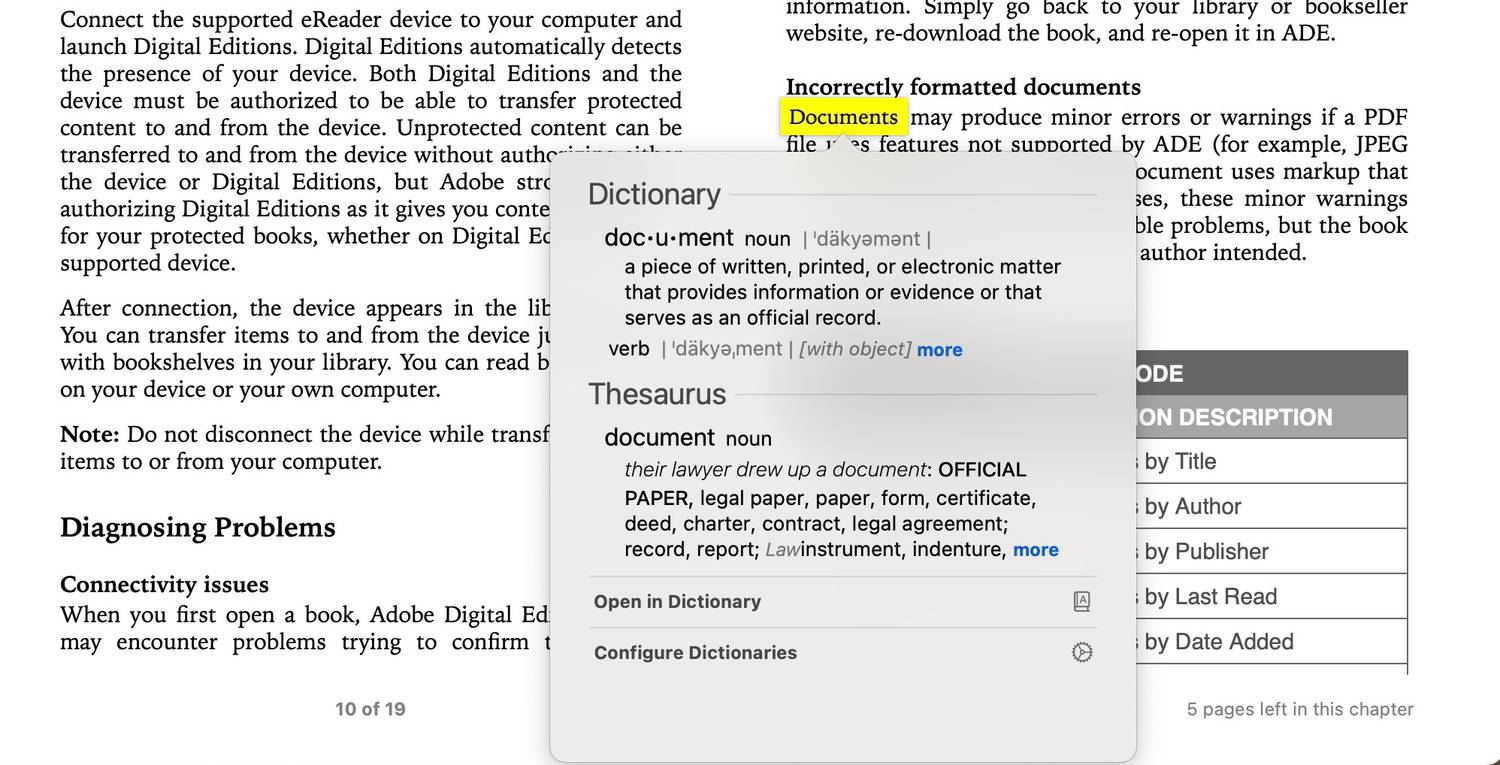
Même si Spotlight peut vous aider à rechercher des définitions, cela peut être gênant lorsque vous faites quelque chose d’immersif, comme lire un livre. C’est là qu’intervient la fonction de recherche. Vous pouvez configurer la fonction de recherche de manière à ce que vous puissiez forcer le clic sur les mots pour obtenir des définitions rapides.
Naviguer vers Paramètres du système > ; Trackpad > ; Rechercher & ; détecteurs de donnéeset sélectionnez Forcer le clic avec un doigt.
13. Utiliser le Stage Manager pour organiser plusieurs fenêtres

Stage Manager regroupe toutes les fenêtres minimisées sur le côté gauche du bureau, ce qui vous permet de sélectionner leurs vignettes lorsque vous en avez besoin. C’est très utile pour garder les choses organisées et visibles.
Vous pouvez l’activer à partir de Centre de contrôle > ; Régisseur. Et si vous le configurez correctement, Stage Manager peut vous aider à être plus productif.
Vous devriez utiliser les gestes de votre trackpad pour naviguer sur votre bureau. Lorsque les gestes sont activés, vous pouvez passer d’un bureau à l’autre et voir toutes les fenêtres d’application et tous les bureaux avec Mission Control.
Aller à Paramètres système > ; Trackpad > ; Plus de gestes pour choisir les gestes qui vous conviennent.
S’en tenir aux astuces de productivité essentielles de macOS
De nos jours, macOS est truffé de toutes sortes de fonctionnalités, certaines utiles, d’autres moins. Mais tout dépend de l’utilisateur. Bien que ces astuces de productivité soient toutes très intéressantes, certaines pourraient ne pas convenir à votre style de travail.
Ne vous sentez pas obligé de les utiliser toutes ; choisissez seulement celles qui vous semblent vraiment utiles et qui vous permettront d’améliorer votre productivité.