

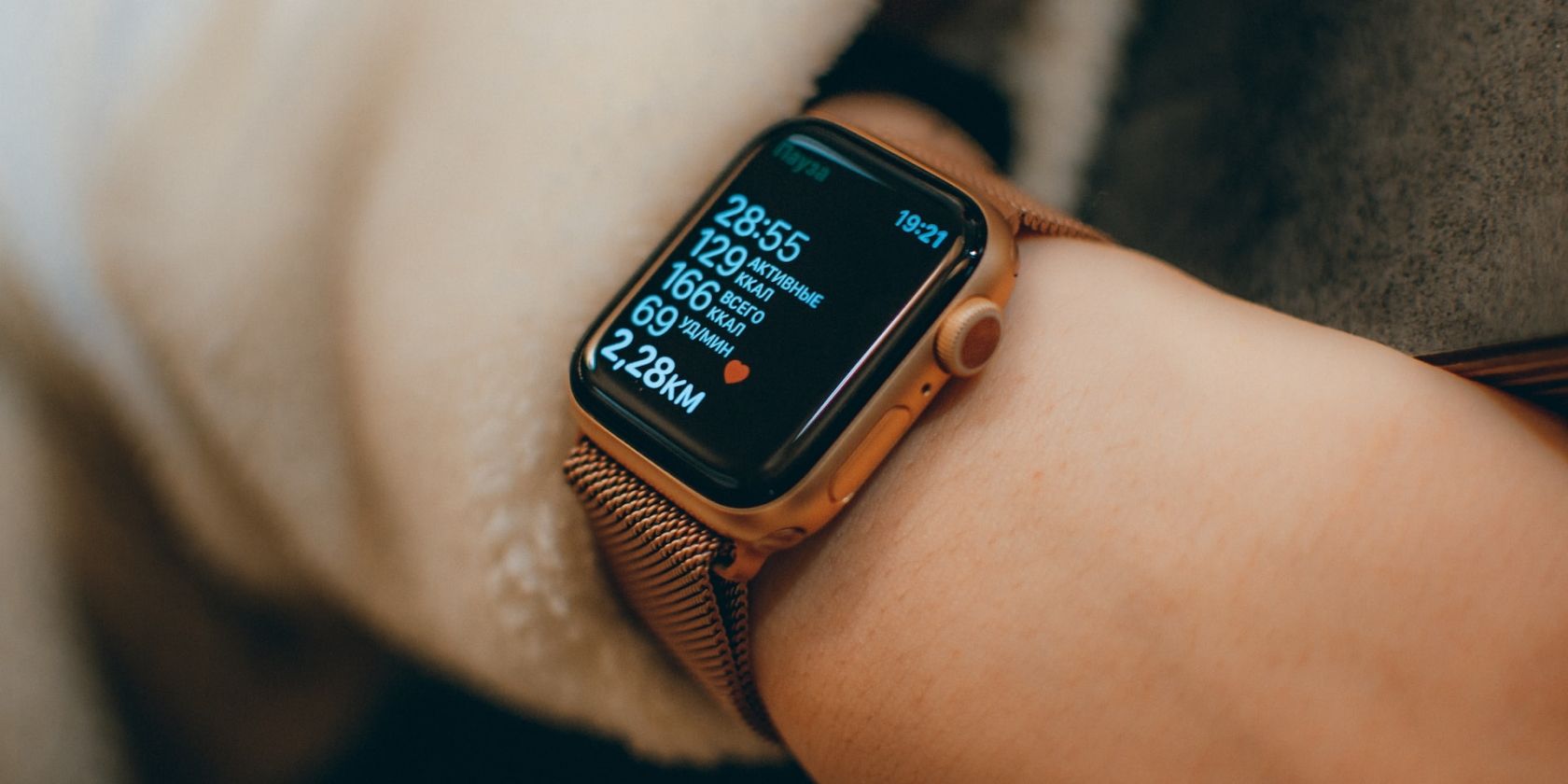
L’Apple Watch est le meilleur ami de votre iPhone. Elle vous permet de gérer les notifications, de prendre des appels et même d’utiliser certaines applications sans toucher votre iPhone. Les fonctions de santé et de fitness vous aideront à rester en forme, et les notifications vous permettront de rester au courant de vos messages. Mais l’Apple Watch ne se résume pas à l’application Activité, au centre de notifications et aux visages de montre.
En effet, votre Apple Watch est remplie de fonctionnalités. Et en tant que nouvel utilisateur, vous ne les connaissez peut-être pas toutes. Consultez donc notre liste de fonctionnalités cachées de l’Apple Watch ci-dessous pour apprendre à faire des choses plus cool avec votre Apple Watch.
1. Utiliser le Dock comme lanceur d’applications

Le Dock est le secret le mieux gardé de l’Apple Watch ; il s’affiche lorsque vous appuyez sur le bouton de la montre. Bouton latéral. Cependant, cette dénomination prête à confusion ; le comportement par défaut du Dock est d’afficher vos applications les plus récentes, comme l’App Switcher de l’iPhone.
Mais au quotidien, vous n’utiliserez peut-être jamais cette fonctionnalité. Heureusement, il existe un paramètre caché dans l’application Watch qui transforme le Dock en un lanceur d’applications incroyablement utile.
Ouvrez l’application Watch, sélectionnez Docket passer de Récents à Favoris. Maintenant, ajoutez quelques-unes de vos applications les plus utilisées à la liste des favoris. Favoris liste ci-dessous.
Un utilisateur moyen de l’Apple Watch navigue généralement entre quelques applications comme Entraînements, Musique, Messages et Podcasts. Maintenant, vous pouvez simplement appuyer sur le bouton Bouton latéral depuis n’importe où, faites défiler la liste et appuyez sur l’aperçu de l’application pour la lancer.
2. Essayez le mode silencieux
L’intérêt de porter une Apple Watch est qu’elle vous permet de vous détacher de votre iPhone. Avec elle, vous n’avez pas besoin de décrocher votre iPhone chaque fois que vous recevez un message ou un appel. Au lieu de cela, vous pouvez simplement laisser votre téléphone en mode silencieux pendant de longues périodes.
Cependant, par défaut, l’Apple Watch émet un son chaque fois que vous recevez une notification. Cela peut rapidement devenir ennuyeux, notamment en raison de la qualité du Taptic Engine de l’Apple Watch. Mais vous pouvez le rendre silencieux en appuyant sur quelques touches.
Depuis le cadran de la montre, balayez vers le haut pour faire apparaître le Centre de contrôle et appuyez sur le bouton l’icône de la cloche pour activer le mode silencieux. Désormais, votre Apple Watch vous tapera doucement sur le poignet lorsque vous recevrez une notification et n’allumera pas l’écran avant que vous ne releviez votre poignet.
3. Soulever pour parler à Siri

Si vous utilisez une Apple Watch Series 3 exécutant watchOS 5 ou une version supérieure, vous êtes peut-être intéressé par la configuration et l’utilisation de Siri sur votre Apple Watch. Cependant, saviez-vous que vous n’avez pas besoin d’appuyer sur la Digital Crown pour parler à Siri ?
Il vous suffit de lever votre poignet pour rapprocher l’Apple Watch de votre visage et de commencer à parler. Siri commencera instantanément à transcrire et à traiter votre commande.
Il est amusant de constater que c’est le moyen le plus fiable d’interagir avec Siri sur l’Apple Watch. Cela fonctionne bien mieux que de tenir la couronne numérique.
4. Gérer les notifications de manière réfléchie

Si vous portez votre Apple Watch en permanence, vous devrez passer du temps à gérer les notifications que vous recevez. Si vous ne le faites pas, porter l’Apple Watch deviendra rapidement accablant.
Heureusement, l’Apple Watch vous permet de désactiver des notifications spécifiques à partir du Centre de notifications. Balayez vers la gauche sur une notification, appuyez sur le bouton de menu, puis sélectionnez Désactiver sur l’Apple Watch. Vous pouvez également choisir le Deliver Quietly Option permettant de désactiver le son et les vibrations de la notification de l’application.
3 images


Une autre façon de procéder (qui est également plus efficace) est d’utiliser la fonction Montre sur votre téléphone. Allez à Notifications et faites glisser vers le bas pour Miroir des alertes iPhone de. À partir de là, désactivez les applications dont vous ne voulez pas voir les notifications sur votre poignet. N’oubliez pas de prendre le contrôle de vos notifications iOS également.
5. Personnalisez vos séances d’entraînement préférées
3 images


Lorsque vous commencerez à utiliser l’application Entraînements régulièrement, vous voudrez personnaliser l’écran des entraînements. Heureusement, vous pouvez ajouter ou supprimer des mesures à l’écran de la montre selon vos préférences. Par exemple, vous pouvez ajouter le rythme actuel à l’entraînement de marche.
Pour ce faire, il suffit d’ouvrir l’application Watch, d’aller à Entraînements > ; Vue de l’entraînementet sélectionnez la séance d’entraînement. Tapez sur Modifier pour ajouter, supprimer et réorganiser les paramètres en fonction de vos besoins.
6. Gérer les cadrans de vos montres
3 images


Trois est le chiffre magique pour des cadrans de montre faciles à gérer. Vous devriez configurer un trio de visages de montre pour différents moments de la journée, humeurs ou occasions. Il suffit de glisser horizontalement d’un bord à l’autre de l’écran pour faire défiler tous les cadrans disponibles.
Si vous avez activé trop de visages de montre, il est temps de les supprimer ou de les réorganiser. Vous pouvez le faire sur l’Apple Watch elle-même, mais il est beaucoup plus facile de le faire dans l’application Watch.
Depuis l’application Ma montre tapez sur l’onglet Modifier à côté du bouton Mes visages section. Pour supprimer un visage de montre, appuyez sur le bouton rouge ; utilisez le bouton de poignée à droite pour réorganiser les visages. Et pour personnaliser un cadran de montre, appuyez dessus dans la liste des cadrans. Mes visages section.
7. Répondre aux SMS directement sur votre Apple Watch

Quand vous recevez une notification sur votre Apple Watch, tapez dessus et sélectionnez Répondre pour envoyer une réponse rapide. De nombreuses options s’affichent ici ; tapez sur le bouton micro pour dicter une réponse, ou vous pouvez choisir un emoji ou une réponse pré-écrite.
Mais l’une des fonctionnalités que vous ne connaissez peut-être pas est l’outil de gribouillage. Tapez sur le bouton Une icône avec la main pour ouvrir un bloc-notes. Dessinez des lettres ici, et elles s’afficheront comme du texte en haut. Si vous possédez une Apple Watch série 7 ou ultérieure, vous pouvez également utiliser un clavier QWERTY sur votre montre pour répondre aux messages.
Vous ne pouvez cependant pas taper de longs messages à l’aide de l’une ou l’autre de ces méthodes, car elles deviennent trop encombrantes sur un écran minuscule. Mais c’est parfait pour taper des réponses d’un ou deux mots. Pour les messages plus longs, vous pouvez configurer des réponses personnalisées à envoyer quand vous le souhaitez.
8. Utiliser le mode théâtre

L’Apple Watch a tendance à s’allumer aux pires moments. Lorsque vous jouez à un jeu ou que vous êtes assis dans une salle de cinéma, vous ne voulez pas que votre Apple Watch vous dérange visuellement ou auditivement.
Pendant ces moments-là, faites glisser le Centre de contrôle vers le haut et tapez sur l’icône de l’Apple Watch. Mode théâtre bouton. Cela empêchera votre Apple Watch de s’allumer si vous ne touchez pas l’écran ou n’appuyez pas sur la Digital Crown. Il permet également d’activer le mode silencieux pour supprimer les alertes audio, bien que vous puissiez toujours sentir votre poignet tapoter, ce qui vous permettra de savoir si quelque chose vous attend.
9. Activez toutes les fonctions de santé
L’une des principales raisons pour lesquelles les gens achètent l’Apple Watch est d’améliorer leur forme physique. Bien qu’il soit possible d’y parvenir principalement en utilisant la fonction de remise en forme et d’entraînement, il est également important d’activer différentes fonctions de santé sur votre Apple Watch. Cela vous permettra d’explorer pleinement son potentiel.
L’Apple Watch propose de nombreuses fonctionnalités de santé, notamment l’ECG, la surveillance de l’oxygène dans le sang, la détection des chutes, le suivi du sommeil, etc. Vous pouvez les explorer toutes à partir de leurs catégories respectives dans l’application Watch sur votre iPhone. Vous les trouverez sous Santé, Coeur, La pleine conscience, Sommeilet plus encore dans l’application.
10. Déverrouiller votre iPhone en portant un masque
Suite à la pandémie de COVID-19, Apple a publié une fonctionnalité qui vous permet d’utiliser votre Apple Watch pour déverrouiller votre iPhone tout en portant un masque. Bien que cela puisse sembler insignifiant, c’est incroyablement utile, et nous vous recommandons d’utiliser cette fonctionnalité. Vous devrez avoir un code d’accès configuré sur votre Apple Watch pour l’utiliser.
Pour activer cette fonction, allez à Paramètres > ; Face ID et code d’accès sur votre iPhone, et activez Déverrouiller avec l’Apple Watch. Si l’option est grisée, il se peut que vous n’ayez pas effectué la mise à jour vers iOS 14.5 ou watchOS 7.5 ou une version ultérieure.
Votre montre sera appariée avec votre iPhone, et la fonctionnalité sera configurée. Maintenant, utilisez le processus pour déverrouiller votre iPhone comme vous le feriez normalement. Allumez votre iPhone et regardez-le pour que votre iPhone se déverrouille instantanément (même si vous portez un masque). Vous sentirez alors une vibration sur votre poignet ainsi qu’une alerte sur votre Apple Watch indiquant que votre téléphone est maintenant déverrouillé.
11. Synchroniser de la musique sur votre Apple Watch
3 images


Si vous emportez votre Apple Watch lors de vos courses ou de vos promenades, vous voudrez peut-être laisser votre iPhone derrière vous, surtout si vous avez l’Apple Watch cellulaire.
En tant qu’abonné à Apple Music, vous pouvez diffuser de la musique depuis votre Apple Watch via une connexion cellulaire, quand vous le souhaitez. Mais ce mode de diffusion est souvent peu fiable et sollicite énormément la batterie.
Au lieu de cela, vous pouvez synchroniser vos albums ou listes de lecture préférés sur votre Apple Watch pour une utilisation hors ligne. Ouvrez le Watch sur votre iPhone, sélectionnez Musiqueet les claquettes Ajouter plus. Sélectionnez une liste de lecture ou un album, et attendez qu’il soit synchronisé avec votre Apple Watch. La prochaine fois que vous ouvrirez le Musique sur votre montre, vous verrez l’album ou la liste de lecture nouvellement synchronisés dans la liste.
12. Activez Apple Pay sur votre Apple Watch
Considérant que l’Apple Watch peut être utilisée comme un appareil autonome, vous pouvez envisager d’activer Apple Pay sur celle-ci. Cela vous permettra d’utiliser votre montre pour effectuer des paiements sans contact sans avoir à sortir votre iPhone ou à saisir votre portefeuille.
Pour activer les paiements sans contact sur votre Apple Watch, ouvrez l’application Watch sur votre iPhone, et sélectionnez Portefeuille et Apple Pay à partir de Ma montre. Ajoutez la carte que vous voulez dans la liste disponible (vous ne pouvez ajouter que les cartes que vous avez déjà ajoutées sur votre iPhone), qui s’affichera alors automatiquement sur votre montre.
Désormais, lorsque vous souhaitez effectuer un paiement, il vous suffit d’appuyer deux fois sur le bouton de votre montre. Côté de votre Apple Watch et présentez-la au terminal sans contact, qui devrait accepter le paiement.
Faites plus de choses sympas avec votre Apple Watch
L’Apple Watch est livrée avec un grand nombre de fonctionnalités dès sa sortie de l’emballage. Il est très pratique d’avoir toutes vos notifications au poignet, ce qui vous évite de sortir votre iPhone de votre poche chaque fois qu’il sonne ou vibre.
Nous espérons que ces fonctions cachées vous aideront à tirer le meilleur parti de votre Apple Watch. Vous serez étonné de tout ce qu’elle peut faire ! L’intégration de toutes ses fonctionnalités à votre entraînement quotidien et à votre routine de remise en forme peut vraiment faire la différence.