

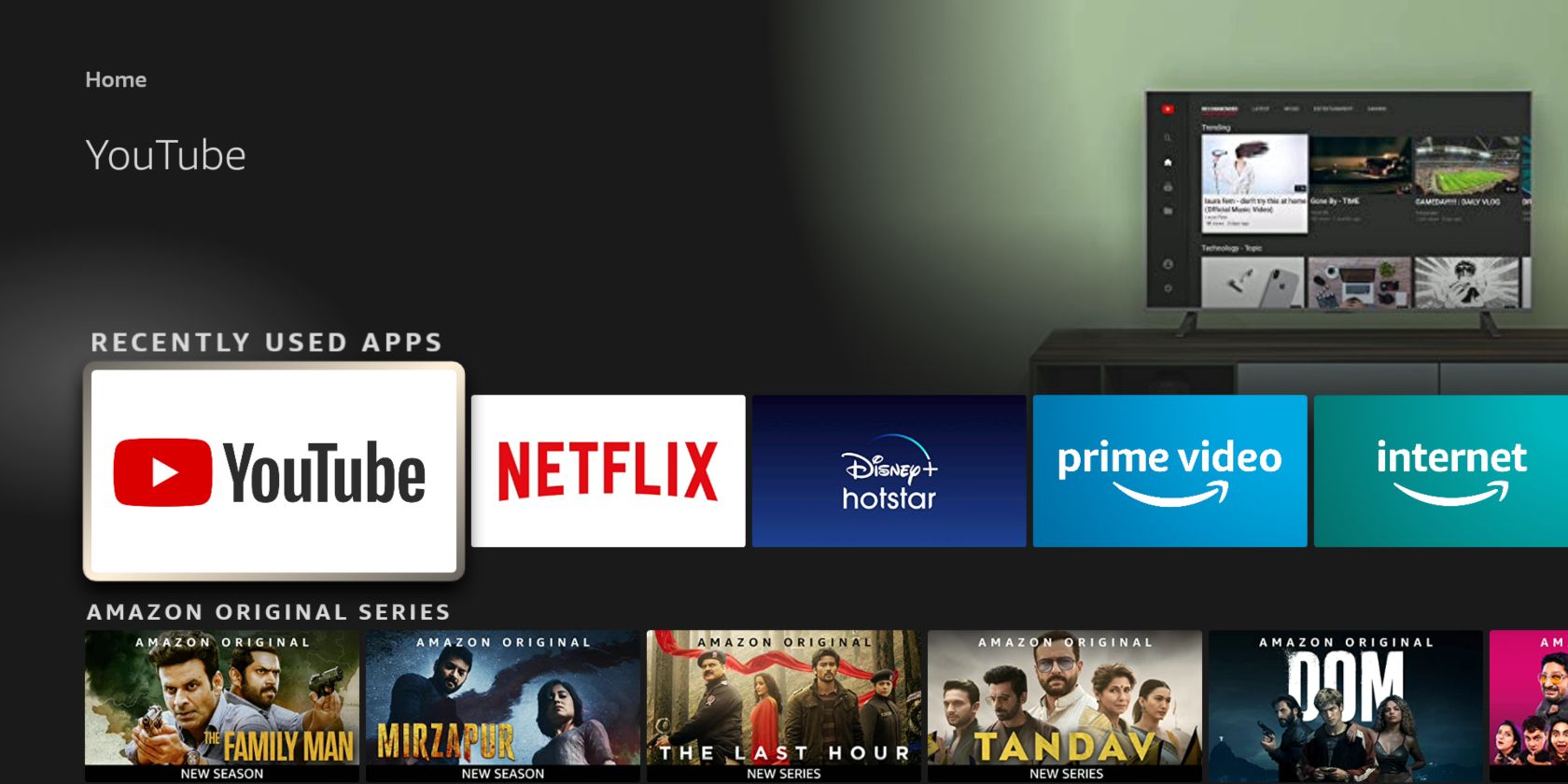
L’époque où nous devions nous battre avec nos ordinateurs portables, le câble et d’autres appareils portables pour profiter de nos émissions de télévision et de nos films préférés est révolue. Amazon Fire TV a apporté beaucoup de confort à ses utilisateurs en les aidant à diffuser directement sur leur téléviseur.
Si vous utilisez un appareil Amazon Fire TV, il existe de nombreuses fonctions excellentes que vous ne connaissez probablement pas. Voici donc les meilleures fonctionnalités qui vous aideront à améliorer votre expérience de visionnage avec Amazon Fire TV.
1. Utiliser Alexa en mode mains libres
Amazon a mis au point un système de contrôle Alexa entièrement mains libres avec Fire TV. Vous n’avez plus besoin d’appuyer sur le bouton vocal de la télécommande pour trouver du contenu et ouvrir une application dans l’interface de Fire TV. Il suffit d’utiliser un autre appareil compatible avec Alexa, comme un haut-parleur Echo.
Pour l’installer, il suffit de coupler votre appareil Alexa avec la Fire TV, d’aller sur l’application Alexa sur votre téléphone et de chercher Paramètres Bluetoothajoutez la Fire TV en tant que nouvel appareil, et les deux sont appariés. Vous pouvez également demander à Alexa de s’appairer avec votre Fire TV.

Outre la recherche, la lecture et l’arrêt de contenus sur votre Fire TV, vous pouvez également contrôler d’autres appareils compatibles avec Alexa. Par exemple, vous pouvez voir votre caméra de porte vidéo ou activer des lumières intelligentes sur votre téléviseur. Si votre téléviseur est compatible, vous pouvez même l’allumer et l’éteindre à l’aide de votre voix. Il vous suffit de dire « Alexa, allume/éteint ma télévision ».
2. Afficher les informations de diagnostic de Fire TV
La Fire TV d’Amazon dispose d’un panneau de diagnostic caché. Vous avez accès à de nombreuses informations essentielles pour les réglages avancés. Par exemple, vous pouvez en savoir plus sur la fréquence d’images, les codecs vidéo, la charge du processeur, l’utilisation de la mémoire, la résolution d’affichage, la vitesse de diffusion Internet actuelle et d’autres données de diagnostic.
Pour accéder au menu de diagnostic :
- Appuyez sur la télécommande de la Fire TV et maintenez-la enfoncée Centre pour une seconde.
- Maintenez-le enfoncé, puis appuyez et maintenez enfoncé le bouton Bas bouton.
- Attendez trois secondes et relâchez les deux boutons.
- Enfin, appuyez sur la touche Menu (les trois lignes horizontales sur la télécommande).

Un menu contextuel apparaît. Faites basculer l’option Rayon X du système et Options avancées à Sur. Vous pouvez désormais vérifier et résoudre les problèmes de votre Fire TV. Vous pouvez savoir quelles sont les applications que vous utilisez le plus, vérifier la qualité de votre résolution vidéo et ajuster les paramètres de diffusion vidéo.
3. Connexion par Ethernet
Lorsque vous êtes au milieu d’un film captivant ou que vous essayez de vous détendre en regardant Netflix, la dernière chose dont vous avez besoin, c’est d’une mise en mémoire tampon. Pire encore, une perte totale de connexion Wi-Fi. Vous pouvez essayer d’ajouter un prolongateur HDMI au Fire TV Stick ou de déplacer votre Fire TV pour améliorer la réception du signal sans fil. Vous pouvez également connecter votre Fire TV à Internet à l’aide d’un câble Ethernet.

Si vous avez une télévision avec Fire TV intégrée, il se peut qu’elle ait un port Ethernet à l’arrière. Si ce n’est pas le cas, vous devrez acheter un adaptateur Ethernet pour Fire TV sur Amazon. Connectez votre câble Ethernet à la télévision ou à l’adaptateur, puis démarrez votre Fire TV.
Aller dans Paramètres > ; Réseau et vous devriez maintenant voir l’option de configurer une connexion Ethernet filaire. Suivez les instructions simples pour commencer à l’utiliser, et la mise en mémoire tampon devrait faire partie du passé.
4. Contrôler la Fire TV depuis votre téléphone
Si vous avez égaré la télécommande de votre Fire TV ou si elle ne fonctionne pas, vous pouvez toujours la contrôler à partir de votre téléphone. L’application offre les mêmes boutons et fonctions que la télécommande.
Suivez les étapes simples ci-dessous pour contrôler votre Fire TV à l’aide de votre téléphone :
- Téléchargez l’application Fire TV sur votre téléphone depuis le Play Store ou l’App Store.
- Connectez-vous et entrez l’e-mail et le mot de passe de votre compte Amazon.
- Sélectionnez l’appareil Fire TV à contrôler.
- Vous recevrez un code de demande de connexion sur l’écran du téléviseur. Saisissez ce code dans l’application de votre téléphone.
- Une connexion est établie entre le téléphone et le téléviseur. Vous pouvez maintenant utiliser votre téléphone comme une télécommande.
Voici d’autres applications géniales à installer sur votre Amazon Fire TV.
5. Redémarrer votre appareil à l’aide de la télécommande
Il peut arriver que vous deviez redémarrer votre Fire TV. Si votre Fire TV Stick se bloque, vous n’avez pas besoin d’éteindre votre téléviseur. Vous pouvez simplement le redémarrer à l’aide de la télécommande.
Voici comment procéder :
- Maintenez enfoncée la touche Sélectionner et Lecture/Pause de la télécommande pendant quelques secondes.
- Le Fire TV Stick commence à redémarrer.
- Vous verrez un message indiquant que l’appareil s’éteint.
- Après un court instant, vous verrez le logo Fire TV se charger.
6. Protégez votre vie privée

Les appareils Fire TV doivent être connectés à Internet, ce qui pose des problèmes de confidentialité. Lorsque vous utilisez un appareil, ce que vous regardez, le temps que vous passez sur l’appareil, votre emplacement, les applications les plus actives et d’autres informations de ce type peuvent être suivis.
Il est donc conseillé de suivre les étapes suivantes pour modifier les paramètres de l’appareil. Paramètres de confidentialité et Contrôle des données sur votre Fire TV Stick :
- Aller à Paramètres.
- Ouvrir Préférences et sélectionnez Paramètres de confidentialité.
- Tourner Données d’utilisation de l’appareil et Collecter les données d’utilisation de l’application à la fois Off.
- Revenir à l’écran précédent et régler Contrôle des données à Arrêt.
7. Personnaliser l’écran d’accueil

Il est plus facile que jamais de naviguer sur votre Fire TV, d’accéder à votre profil et de naviguer vocalement avec Alexa. Vous pouvez trouver ce que vous cherchez plus rapidement et naviguer vers des destinations clés comme Accueil, Trouver, En direct, Mes affaires, Profils, etc. sans problème.
En outre, vous pouvez épingler et réorganiser l’ordre des applications pour accéder facilement à vos favorites.
Pour utiliser cette fonctionnalité, accédez à une application dans la barre de navigation en haut de l’écran d’accueil. Appuyez ensuite sur la touche bouton de menu pour Déplacer, Déplacer vers l’avant, ou Masquer il. Vous pouvez également désinstaller des applications à partir de ce menu.
Vous pouvez créer jusqu’à six profils d’utilisateur sur votre Fire TV. Les profils permettent à chacun de recevoir des recommandations personnalisées et de définir ses propres préférences.
Après avoir configuré votre profil vocal Alexa, il vous suffit de dire « Alexa, passe à mon profil ». Fire TV affichera votre profil.
8. Envoi des vidéos de l’appareil photo sur Fire TV
Amazon Fire TV peut également afficher directement les flux vidéo en direct des caméras de sécurité domestiques. Cette fonction fonctionne avec les appareils Alexa tels que Amazon Echo et Dot.
Suivez les étapes ci-dessous pour connecter votre caméra à votre Fire TV :
- Tout d’abord, reliez la Fire TV et un appareil compatible dans l’application Alexa sur votre smartphone.
- Installez maintenant votre caméra de sécurité domestique à l’endroit souhaité.
- Ouvrez l’application Alexa sur votre téléphone.
- Sélectionnez Maison intelligente > ; appareils.
- Recherche Caméra domestique intelligente.
- Sélectionner Activer la compétence. Vous devrez vous connecter à votre compte Alexa.
- Une fois la compétence activée, cliquez sur Appareils pour découvrir votre appareil photo.
- Sélectionner Découvrir et permettre à Alexa de trouver votre caméra de sécurité.
- Une fois que tout est prêt, vous pouvez diffuser le flux en direct sur les appareils Fire TV pris en charge.
Vous pouvez également afficher sur votre Fire TV des vidéos provenant d’autres sources, par exemple en diffusant l’écran de votre PC.
9. Connecter une souris, un clavier ou un casque Bluetooth

Les appareils Fire TV permettent des connexions Bluetooth. Cela peut s’avérer utile si vous souhaitez connecter une souris ou un clavier à votre Fire TV. Par exemple, si vous souhaitez mieux contrôler les applications qui ne sont pas optimisées pour être utilisées avec la télécommande. Vous pouvez également connecter vos écouteurs Bluetooth à votre Fire TV pour éviter de réveiller toute la maison lors d’un marathon cinématographique nocturne.
Pour connecter un périphérique Bluetooth, tel qu’une souris ou un casque, suivez les étapes ci-dessous :
- Assurez-vous que votre périphérique Bluetooth est en mode d’appairage.
- Ouvrir la Fire TV Paramètres.
- Choisir Télécommandes et périphériques Bluetooth.
- Sélectionner Autres périphériques Bluetooth > ; Ajouter des périphériques Bluetoothet attendez que le vôtre soit détecté.
- Cliquez sur votre appareil dans la liste pour l’associer à Fire TV.
Vous pouvez maintenant utiliser votre périphérique Bluetooth pour étendre les capacités de votre Fire TV.
10. Créer une liste de visionnage
La Fire TV fait du bon travail en vous recommandant des contenus à regarder. Il peut s’agir d’émissions télévisées basées sur vos visionnages antérieurs ou des derniers ajouts de vos applications installées. Mais vous pouvez également créer votre propre liste de contenus à regarder. Cette liste s’appelle, sans surprise, votre liste de visionnage.
Il est facile d’ajouter du contenu à votre liste de visionnage personnelle. Naviguez dans l’interface de la Fire TV jusqu’à ce que vous voyiez quelque chose que vous voulez enregistrer pour plus tard. Mettez l’émission de télévision ou le film en surbrillance et appuyez sur le bouton Bouton Menu de votre télécommande, et sélectionnez Ajouter à la liste de surveillance. Vous pouvez également ajouter des éléments à votre liste de surveillance à partir de l’écran de détails du film ou de l’émission de télévision.
Dans la dernière mise à jour de l’interface Fire TV, la liste de visionnage a été mise en évidence. Vous pouvez désormais voir les éléments de votre liste de visionnage en sélectionnant Mes affaires dans la barre de navigation principale. Mes affaires est la icône de signetà côté de Live, Search et Home.
Si vous ne voyez pas encore la dernière interface de Fire TV sur votre appareil, allez à Paramètres > ; Ma Fire TV > ; À propos > ; Vérifier les mises à jour.
11. Arrêter la lecture automatique de la vidéo et de l’audio

Lorsque vous parcourez le contenu de votre Fire TV, un court clip ou une bande-annonce est automatiquement lu lorsque vous faites une pause d’une seconde sur une vignette. Cela peut être utile, mais aussi un peu ennuyeux si vous faites défiler plusieurs catégories pour trouver quelque chose que vous voulez regarder.
Heureusement, vous avez la possibilité d’arrêter la lecture automatique des aperçus vidéo. Depuis l’écran d’accueil de la Fire TV, accédez à Paramètres > ; Préférences > ; Contenu en vedette. Ici, vous pouvez désactiver la lecture automatique de la vidéo et de l’audio.
12. Examinez ce que vous regardez avec X-Ray
Lorsque vous regardez des séries télévisées ou des films sur Amazon Prime, vous pouvez instantanément voir des détails sur les acteurs à l’écran ou même des informations sur les coulisses grâce à la fonction X-Ray d’Amazon.
Les informations X-Ray, fournies par IMDB ou Internet Movie Database, peuvent être affichées à l’écran en appuyant sur Haut sur la télécommande Fire TV. Appuyez sur Haut une seconde fois et la vidéo s’interrompt, vous donnant la possibilité d’afficher encore plus d’informations. Appuyez sur la touche Lecture/Pause pour fermer X-Ray et reprendre le visionnage.
Amazon continue d’améliorer l’expérience Fire TV
Amazon continue de proposer des fonctionnalités pour améliorer l’expérience de ses clients. Cependant, la plupart des gens ne connaissent pas ces fonctions moins connues. Ces conseils et astuces concernant la Fire TV devraient rendre votre expérience de visionnage plus agréable et plus sûre.