

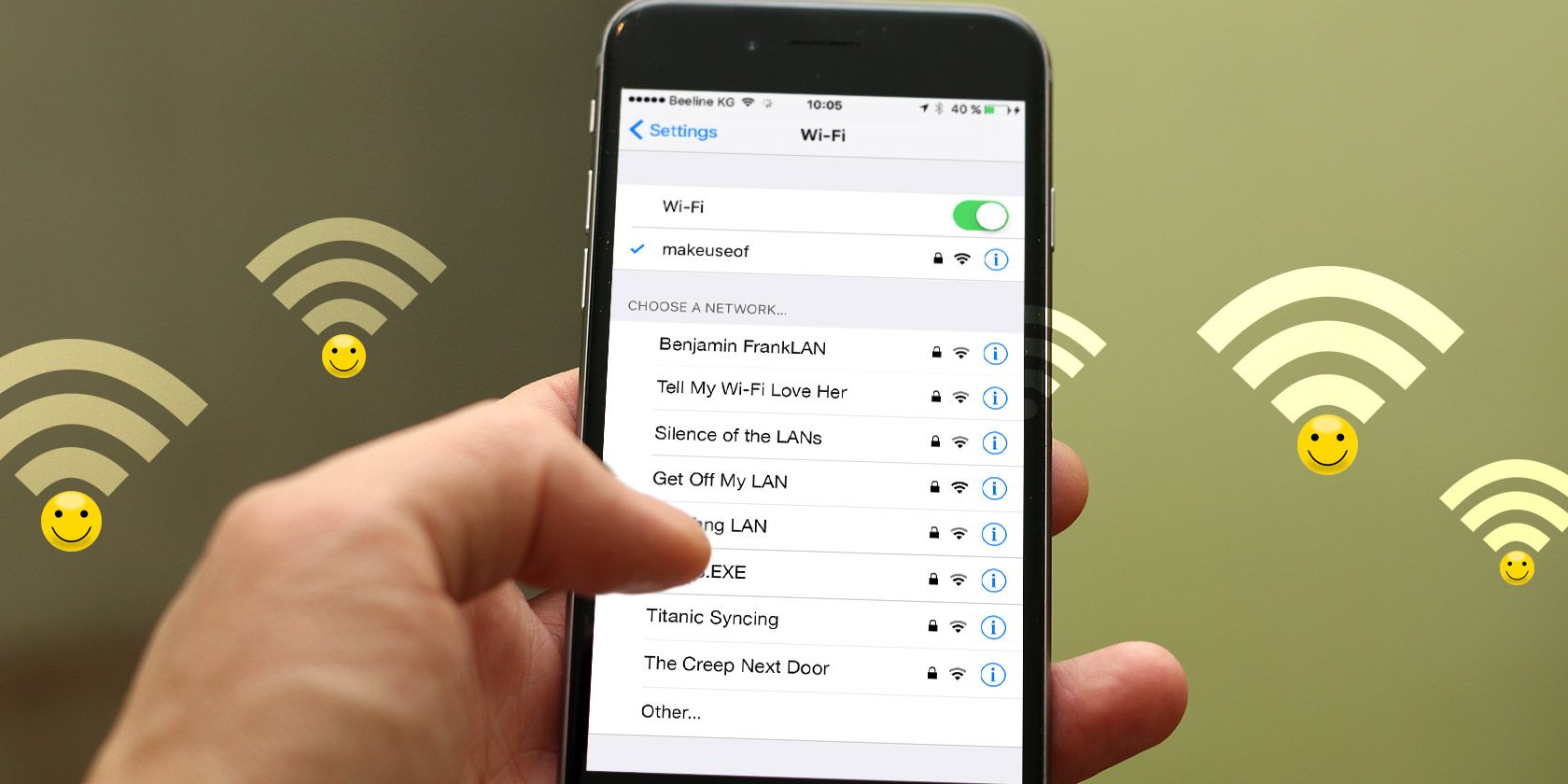
Si vous venez d’acheter un tout nouveau routeur, il y a une poignée de premières étapes à suivre, comme choisir un nom de hotspot pour le réseau SSID (service set identifier). Ou si votre réseau a un nom générique depuis un certain temps, vous devriez envisager de le changer, peut-être en choisissant l’un des noms de réseau Wi-Fi amusants ci-dessous.
Les meilleurs noms de SSID facilitent l’identification de votre réseau lors de la connexion de nouveaux appareils et servent également à lancer la conversation lorsque des amis viennent chez vous. Voici quelques-uns des meilleurs noms Wi-Fi que vous pouvez utiliser pour votre routeur.
117 noms Wi-Fi amusants pour les SSID de réseau
Quel est le meilleur nom pour le Wi-Fi ? L’humour des routeurs est subjectif, c’est pourquoi nous allons couvrir une variété d’idées aussi large que possible. Avec un peu de chance, vous trouverez au moins un ou deux noms de SSID drôles qui se démarquent vraiment :
- Maman utilise celui-là
- Je vous déclare maintenant Mari et Wi-Fi
- Benjamin FrankLAN
- Keep It On The Download
- Martin Router King
- John Wilkes Bluetooth
- Plutôt rapide pour un Wi-Fi
- Bill Wi le Science Fi
- Je crois que Wi Can Fi
- Dites à mon Wi-Fi qu’il l’aime
- Plus de Monsieur Wi-Fi
- LAN Solo
- Le réseau local avant le temps
- Le silence des réseaux locaux
- Maison LANister
- Winternet arrive
- Tous les jours, je suis dans la mémoire tampon
- Le Ping dans le Nord
- Ce réseau est mon réseau
- Dégage de mon réseau local
- The Promised LAN
- Winter WonderLAN
- Le LAN Down Under
- FBI Surveillance Van 4
- Site d’essai de la zone 51
- Drive-By Wi-Fi (pour hotspot automobile)
- Planet Express (pour hotspot automobile)
- Wu Tang LAN
- Darude LANstorm
- Never Gonna Give You Up
- Hide Yo Kids, Hide Yo Wi-Fi
- Chargement…
- Recherche…
- VIRUS.EXE
- Wi-Fi infecté par un virus
- Starbucks Wi-Fi
- Texte ###-#### pour le mot de passe
- Wi-Fi Art Thou Romeo
- Criez ____ pour obtenir un mot de passe
- Le mot de passe est 1234
- Le mot de passe est Gullible
- Panic At The Cisco
- Chance the Router
- Le Seigneur du Ping
- Ludwig WAN Beethoven
- LAN Morrison
- Wi-Fi public gratuit
- Pas de Wi-Fi gratuit ici
- Obtenez votre propre putain de Wi-Fi
- It Hurts When IP
- Linksys Lohan
- Dora l’exploratrice d’Internet
- 404 Wi-Fi non disponible
- Porque-Fi
- Synchronisation du Titanic
- Test Wi-Fi Veuillez ignorer
- Laissez tomber comme si c’était un hotspot
- La vie en réseau rapide
- Wi of the Figer
- The Creep Next Door
- Ye Olde Internet
- Le World Wide Web de Spider-Man
- Skynet
- Routeur ? Je la connais à peine
- Obi-WAN Kenobi
- Famille Amish rebelle
- Byte Me
- Nacho Wi-Fi
- Toute votre bande passante nous appartient
- Troy et Abed dans le Modem
- I Can Haz Wireless ?
- Réseau Wi-Fi ? Pourquoi pas Zoidberg ?
- Le prochain meilleur modem d’Amérique
- Connecto Patronum
- Où sont les pings sauvages
- AOL Dial-up
- Le réseau local du libre
- Marty McWi-Fi
- No Laughing Router
- Routeurs de l’Arche perdue
- Le Wi-Fi doit continuer
- Wi-Fight The Inevitable
- Je suis sous ton lit, crains-moi !
- Pas du tout un virus
- Le réseau Wi-Fi du Joker
- Hide Yo Network, Hide Yo Wi-Fi
- Veuillez vous connecter pour le vol d’identité
- Ça brûle quand les IPs
- Ye Olde Internet Cafe
- Je pense donc je suis… Sur Internet
- Wi-Fi ? Je la connaissais à peine !
- Réseau non trouvé
- Pas de Wi-Fi pour vous !
- MyOwnPrivateNetwork
- La matrice vous tient
- Essayer de se connecter…
- LAN of Milk & Honey
- Aucun signal détecté
- Recherche d’un réseau Wi-Fi…
- Connexion réseau perdue
- Wi-Fi ? Plutôt Bye-Fi !
- 99 problèmes mais le WiFi n’en fait pas partie
- Dieu est notre rocher. Il protégera vos données
- Sentez la piqûre de mon 802.11ac !
- Carpe Diem
- Hasta la Vista, Baby
- Est-ce sûr ?
- A la recherche du vibranium
- Que le mot de passe soit avec vous
- NotTheWifiYoureLookingFor
- SeriousLAN
- Wi-Fi infecté par un virus
- Dépôt de logiciels malveillants
- Réseau mondial de défense Skynet
- Mom Cliquez ici pour Internet
- Camion Taco Wi-Fi
- La connexion a échoué de manière inattendue
Conseils pour choisir un nom Wi-Fi astucieux
Que vous décidiez d’opter pour l’un des noms SSID amusants ci-dessus ou pour un autre nom de votre propre création, il existe quelques directives importantes à prendre en compte :
- Visez l’unique mais le mémorable. Les noms de SSID sympas ne le sont que si vous êtes capable de vous en souvenir.
- Veillez à ce que le nom soit adapté aux besoins de la famille. En fonction des personnes qui accèdent régulièrement à votre réseau, vous voudrez éviter les noms trop osés ou inappropriés.
- Les meilleurs noms de Wi-Fi n’incluent jamais d’informations personnelles comme votre vrai nom, votre adresse, votre numéro d’appartement, votre date de naissance, etc.
- Les noms de mots de passe Wi-Fi ne sont pas une chose. Ne faites jamais en sorte que le SSID soit lié au mot de passe du réseau.
- Évitez les SSID provocants qui pourraient faire de votre réseau une cible de choix pour les pirates.
Si vous prenez ces conseils à cœur, il n’y a pas beaucoup de risques de sécurité réseau à craindre. Et si vous envisagez de cacher votre SSID pour éloigner les pirates, ne vous inquiétez pas : même si le SSID n’est pas diffusé, d’autres personnes peuvent toujours le trouver à l’aide de renifleurs de paquets et de demandes de sondage.
Comment modifier le nom de votre réseau Wi-Fi (connu sous le nom de SSID)

Une fois que vous avez passé en revue tous ces noms SSID et que vous en avez choisi un pour votre réseau, vous devez modifier un paramètre de votre routeur pour que ce nom prenne vie.
Ce n’est peut-être pas aussi facile que de claquer des doigts, mais le processus est assez simple : suivez les instructions ci-dessous à la lettre et tout ira bien, même si vous ne l’avez jamais fait auparavant.
1. Connectez-vous à votre routeur en tant qu’administrateur
Chaque fabricant de routeur fournit son propre logiciel de panneau d’administration unique, et parfois il peut même différer d’un modèle à l’autre, mais la procédure de connexion globale est à peu près la même pour tous. Dans ce cas, nous sommes sous Windows 10 et nous allons utiliser un routeur TP-Link.
Ouvrir Invite de commande (accès par Touche Windows + X) et tapez dans le champ ipconfig commande.

Dans les résultats qui s’affichent, trouvez Adaptateur LAN sans fil Wi-Fiet recherchez sous celui-ci l’élément intitulé Passerelle par défaut. Il s’agit de l’adresse IP de votre routeur. Si vous la tapez dans la barre d’adresse d’un navigateur Web, vous devriez voir la page de connexion de l’administrateur de votre routeur.

La plupart du temps, 192.168.0.1 ou 192.168.1.1 devrait fonctionner. Si ce n’est pas le cas, vous devrez consulter les instructions dans le manuel de votre routeur pour voir s’il y a des étapes spéciales à suivre. Par exemple, il arrive que l’adresse de connexion soit une URL réelle, telle que routerlogin.com.
En ce qui concerne les informations d’identification de l’administrateur, vous pouvez trouver les valeurs par défaut de votre routeur dans le manuel également. Cependant, admin / admin est une combinaison populaire utilisée par de nombreux fabricants, suivie de admin / mot de passe et admin / 1234.
2. Changez le SSID du routeur
Une fois que vous vous êtes connecté, cherchez la barre de navigation. Pour nous, toutes les options se trouvent dans la barre latérale gauche. Pour vous, elles peuvent s’étaler en haut ou en bas de la page, ou se trouver dans un menu déroulant caché dans un coin.

Recherchez une section appelée Sans fil, Réseaux sans fil, Wi-Fi, Paramètres sans filou quelque chose de ce genre. Cliquez dessus pour accéder à une page qui vous permet d’ajouter tous les noms de SSID amusants que vous voulez. Dans certains cas, le nom peut être plus convivial, par exemple Nom du réseau sans fildans notre cas.

Tapez votre drôle de SSID, cliquez Sauvegarderet le tour est joué. Cela déconnectera tous vos périphériques, les obligeant à se reconnecter au réseau nouvellement nommé (car aux yeux d’un périphérique, l’ancien réseau n’existe plus ; le nom différent indique un nouveau réseau).
3. Modifiez les autres paramètres du routeur (facultatif)
Puisque vous êtes déjà connecté à votre routeur, nous vous recommandons de modifier quelques autres paramètres afin d’optimiser vos performances Internet et de renforcer la sécurité de vos connexions.
Vous devriez absolument modifier les deux paramètres mot de passe de l’administrateur et le mot de passe pour le public que les gens utilisent pour se connecter à votre réseau. Le premier doit se trouver sous Outils système (ou quelque chose de similaire), tandis que le second doit se trouver sous Sécurité sans fil (ou quelque chose de similaire). Dans les deux cas, assurez-vous que le mot de passe est fort.
Vous devez également vous familiariser avec la page qui affiche tous les périphériques connectés au routeur. Cela peut être une première étape efficace si vous pensez qu’il y a des appareils suspects sur votre réseau.
Quels sont les meilleurs noms de Wi-Fi que vous avez vus ?
Vous n’avez rien trouvé de plus intéressant ? L’Internet regorge de suggestions de noms Wi-Fi amusants. Les noms de SSID Wi-Fi doivent être le reflet de votre personnalité la plus profonde, et s’ils font rire vos voisins, c’est encore mieux. Mais si vous souhaitez que les choses restent un peu plus cachées, c’est également possible.