


Le système ne peut pas trouver le chemin spécifié » sur votre ordinateur Windows ? Il existe de nombreuses autres raisons pour lesquelles vous voyez ce message, qu’il s’agisse de simples erreurs comme la saisie d’un mauvais chemin dans votre invite de commande ou d’un échec de l’installation d’un programme.
Cependant, cela peut également signifier que votre système présente des problèmes de registre, comme des clés invalides ou, pire, une attaque de virus. C’est pourquoi, si vous voyez cette erreur, ne la prenez pas à la légère. Voici onze corrections que vous pouvez effectuer pour résoudre ce problème immédiatement.
1. Exécutez l’invite de commande en tant qu’administrateur
Les utilitaires Windows ne peuvent pas accéder à tous les fichiers et dossiers disponibles sur votre appareil. Des privilèges d’administrateur sont nécessaires pour accéder à des fichiers système spécifiques. Par conséquent, si vous tentez d’accéder à un fichier ou à un dossier dont l’accès est interdit à Command Prompt, cette erreur peut se produire. Pour exclure cette possibilité, vous devez accorder à Command Prompt un accès exclusif aux fichiers à accès restreint.
Pour exécuter Command Prompt en tant qu’administrateur, procédez comme suit :
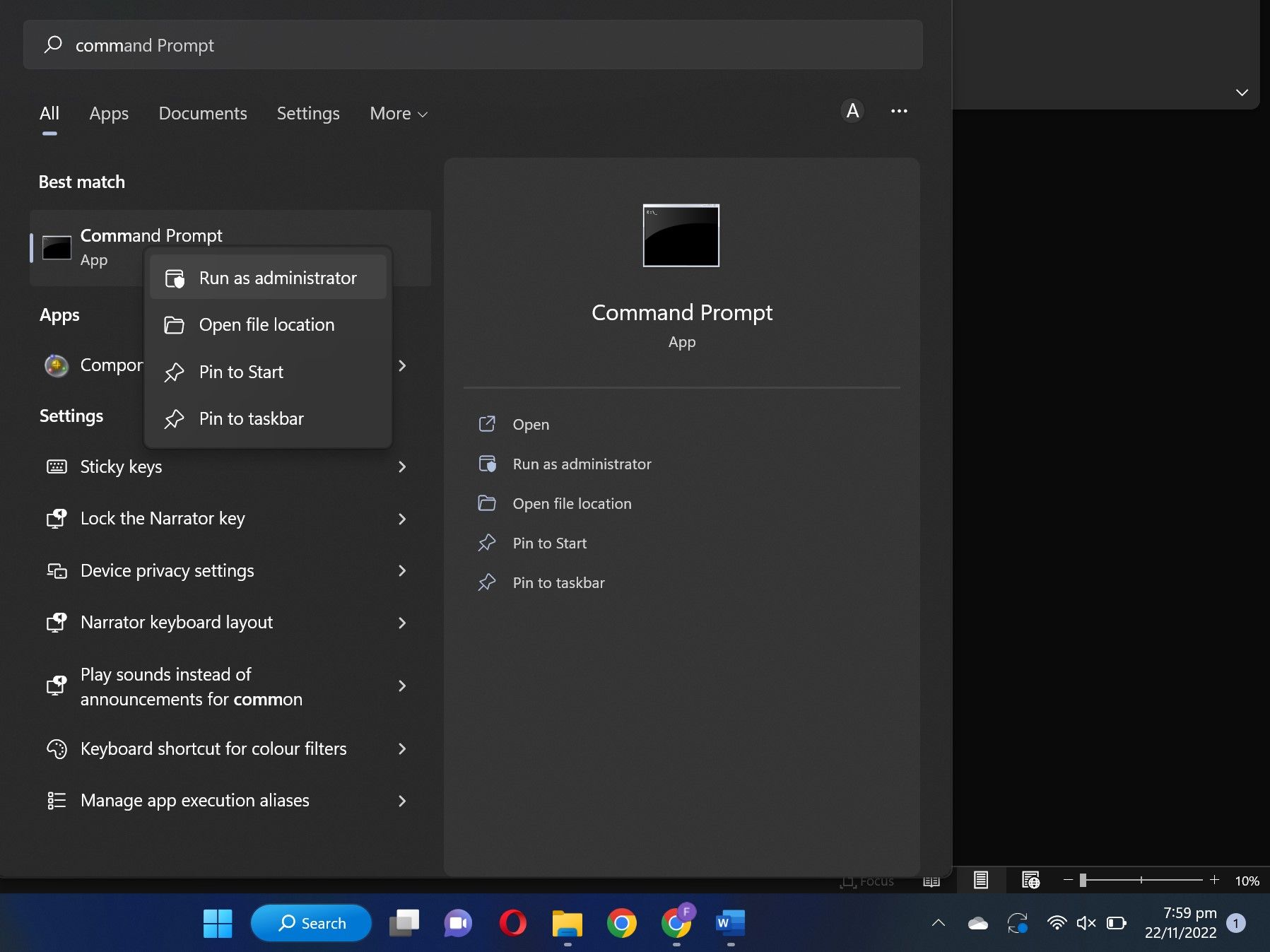
- Dans la recherche Windows, tapez « Invite de commande ».
- Cliquez avec le bouton droit de la souris sur le Invite de commande app et cliquez Exécuter en tant qu’administrateur.

Si l’erreur persiste après avoir donné à l’administrateur l’accès à Command Prompt, appliquez la correction suivante.
2. Assurez-vous que le fichier n’est pas protégé par un mot de passe
Si le fichier auquel vous essayez d’accéder via l’Invite de commande est protégé par un mot de passe, il se peut qu’il ne soit pas accessible. Cela peut se traduire par un message d’erreur indiquant que « le système ne peut pas trouver le chemin spécifié ».
Par conséquent, vous devez vérifier le fichier ou le dossier pour lequel le système ne peut pas trouver le chemin. Si le fichier est protégé par un mot de passe, supprimez ce dernier et le problème sera résolu. Si vous êtes sûr que le fichier n’est pas protégé par un mot de passe, ignorez cette correction et passez à la suivante.
3. Vérifiez que votre système n’est pas infecté par des virus
Les attaques virales ne sont peut-être pas la raison la plus fréquente pour laquelle vous voyez l’erreur « le système ne peut pas trouver le chemin spécifié ». Mais la meilleure pratique consiste à vérifier l’absence de virus dans votre système avant de procéder à d’autres corrections. Cela permet de s’assurer que votre ordinateur est sûr et exempt de menaces avant de commencer à modifier les paramètres du système.
Si vous avez un programme antivirus tiers installé sur votre ordinateur, vous pouvez l’exécuter pour vérifier l’absence de menaces. Cependant, si vous n’en avez pas, vous pouvez utiliser le programme antivirus intégré à votre programme, appelé Windows Defender. Voici comment procéder :
- Appuyez et maintenez Gagner + I pour ouvrir les paramètres.
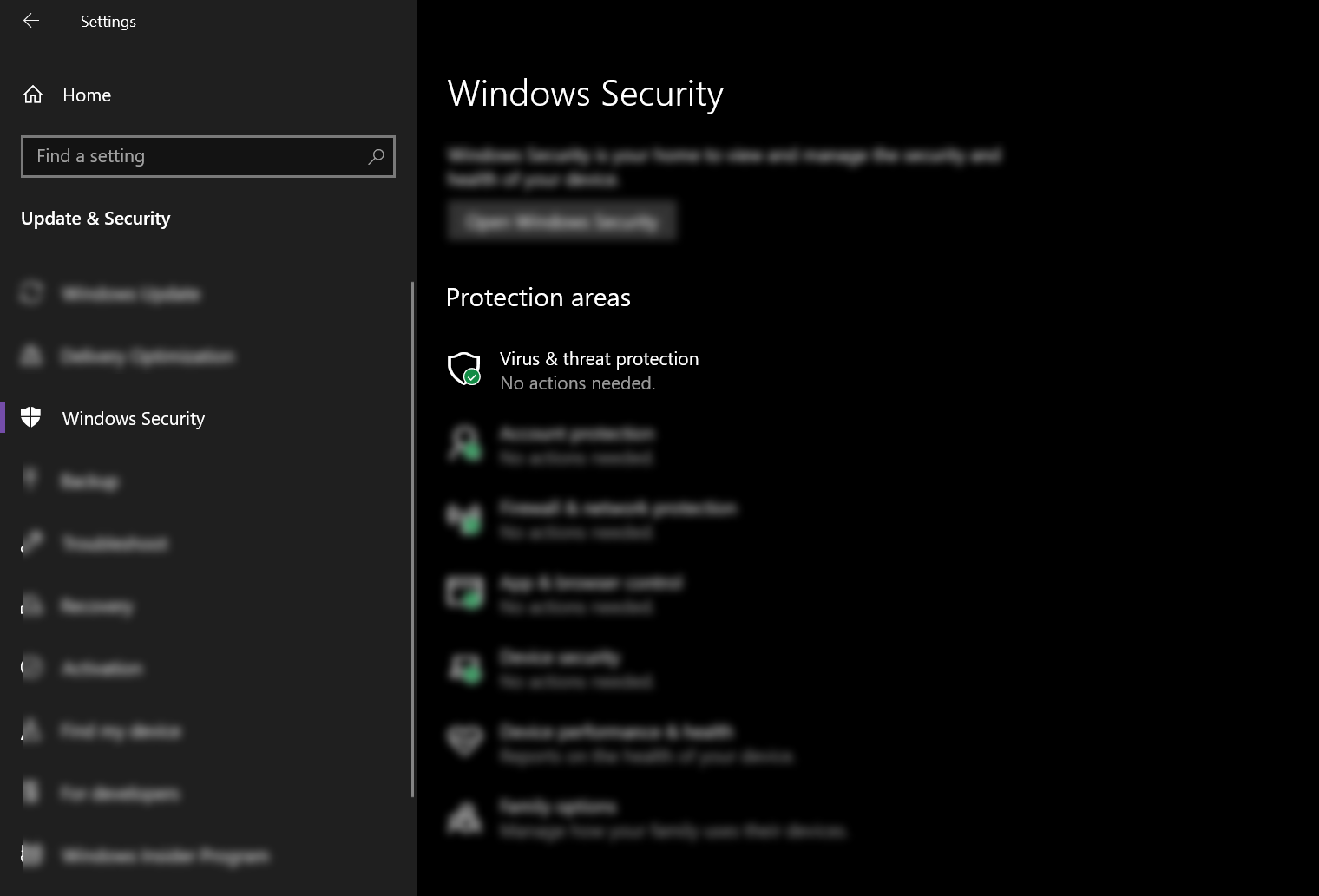
- Ensuite, cliquez sur Sécurité et mise à jour > ; Sécurité de Windows.
- Ensuite, appuyez sur Protection contre les virus et les menaces.
- Enfin, cliquez sur Quick Scan.
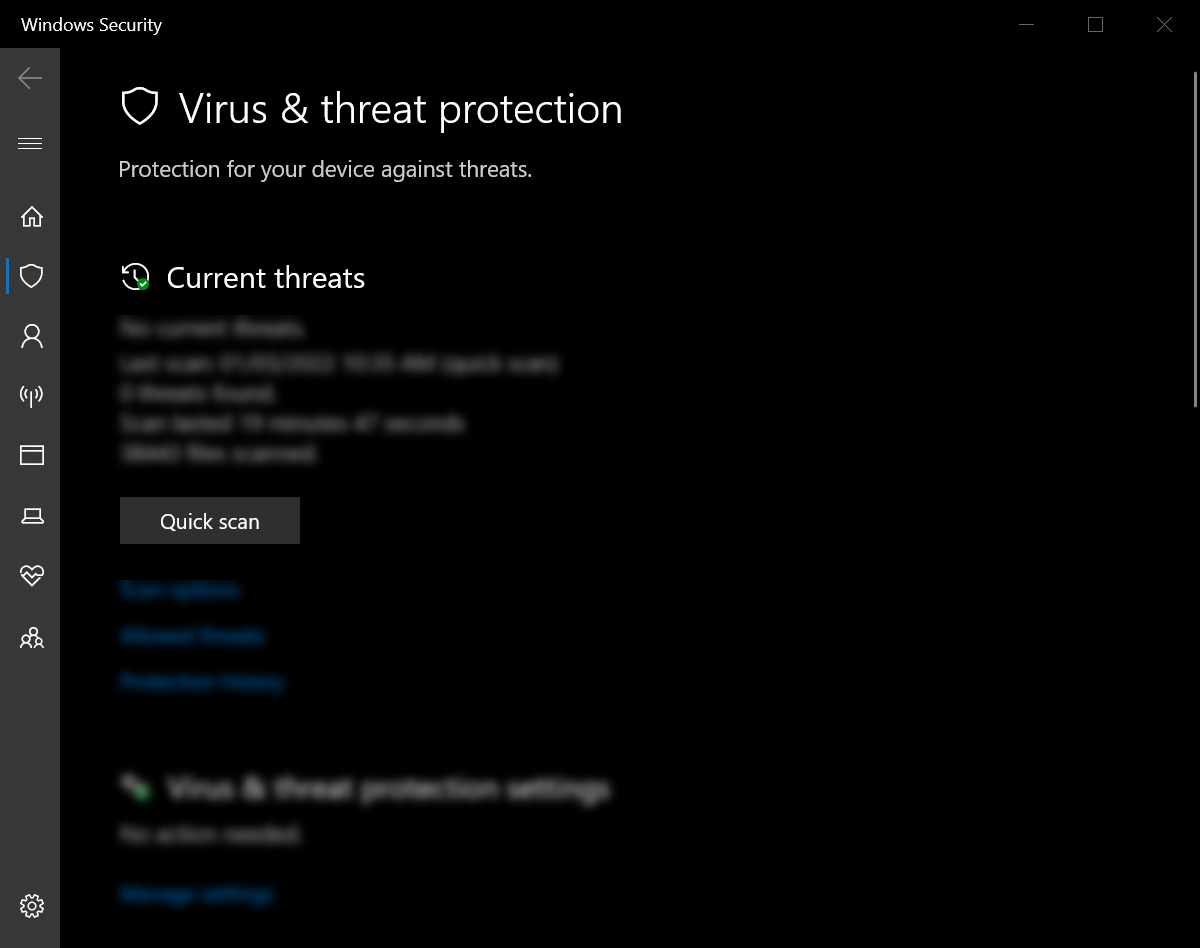


L’analyse peut prendre un certain temps si vous avez beaucoup de fichiers enregistrés sur votre ordinateur. Une fois qu’il est terminé et qu’aucune menace n’est trouvée, passez aux corrections suivantes. S’il a trouvé des menaces, mettez les fichiers en quarantaine et vérifiez si le problème est résolu.
4. Vérifiez le chemin du fichier
Si vous obtenez ce message d’erreur dans l’invite de commande, vérifiez si vous tapez le bon chemin d’accès ou non. La plupart du temps, il s’agit d’une erreur humaine où les utilisateurs saisissent le mauvais chemin ou nom sur la ligne de commande. Relisez donc votre commande et assurez-vous que le chemin d’accès est correctement saisi.
Si vous obtenez cette erreur en essayant de télécharger des fichiers sur votre système, vérifiez si votre dossier de téléchargement par défaut a été modifié et assurez-vous que l’emplacement de téléchargement que vous avez existe dans votre système.
5. Supprimer les caractères spéciaux du chemin d’accès
Les caractères spéciaux dans un chemin d’accès peuvent ne pas être interprétés correctement par l’Invite de commande ; ils peuvent être interprétés comme un opérateur ou autre chose. Par conséquent, le chemin interprété sera différent de celui que vous avez écrit à l’origine. Pour cette raison, vous pouvez voir une erreur indiquant que le chemin spécifié ne peut pas être localisé car il a été modifié.
Vérifiez le nom du chemin que vous avez spécifié dans l’invite de commande. Si le nom du fichier contient des caractères spéciaux, la meilleure solution est de le renommer et de supprimer les caractères spéciaux qu’il contient actuellement. Si le problème n’est toujours pas résolu après avoir appliqué cette correction, passez à la correction suivante.
6. Assurez-vous que le code est correct
Bien que cela soit assez évident, l’exécution d’un code incorrect peut également entraîner l’erreur « le système ne peut pas trouver le chemin spécifié ». Encore une fois, vérifiez le code que vous exécutez et voyez s’il y a des erreurs dans les chemins que vous avez ajoutés. S’il y a une erreur dans la syntaxe ou les lignes de commande, corrigez-les, et vous ne verrez plus l’erreur.
7. Supprimez tous les chemins non valides dans la variable d’environnement
Une variable d’environnement contient des données qui peuvent affecter le comportement des processus en cours d’exécution dans votre système. Ainsi, si vous exécutez un programme sur votre ordinateur à partir de la ligne de commande, les variables d’environnement PATH jouent un rôle essentiel en enregistrant le chemin du répertoire qui peut être recherché.
Pour comprendre comment cela fonctionne, imaginez un ordinateur avec deux répertoires différents. Si vous essayez d’exécuter un programme qui se trouve actuellement dans un autre répertoire, votre système recherchera les répertoires enregistrés dans la variable PATH. Si le programme est disponible dans tous les répertoires, votre système peut l’exécuter sans problème.
Cependant, si vous introduisez une variable PATH invalide, le processus sera perturbé, provoquant l’erreur « le système ne peut pas trouver le chemin spécifié ». Donc, la meilleure façon de résoudre ce problème est de supprimer les chemins invalides de la variable d’environnement.
Suivez les instructions ci-dessous pour supprimer les chemins :
- Sur votre ordinateur, ouvrez l’Explorateur de fichiers.
- Ensuite, cherchez Ce PC dans la navigation de gauche, cliquez dessus avec le bouton droit et choisissez Propriétés.
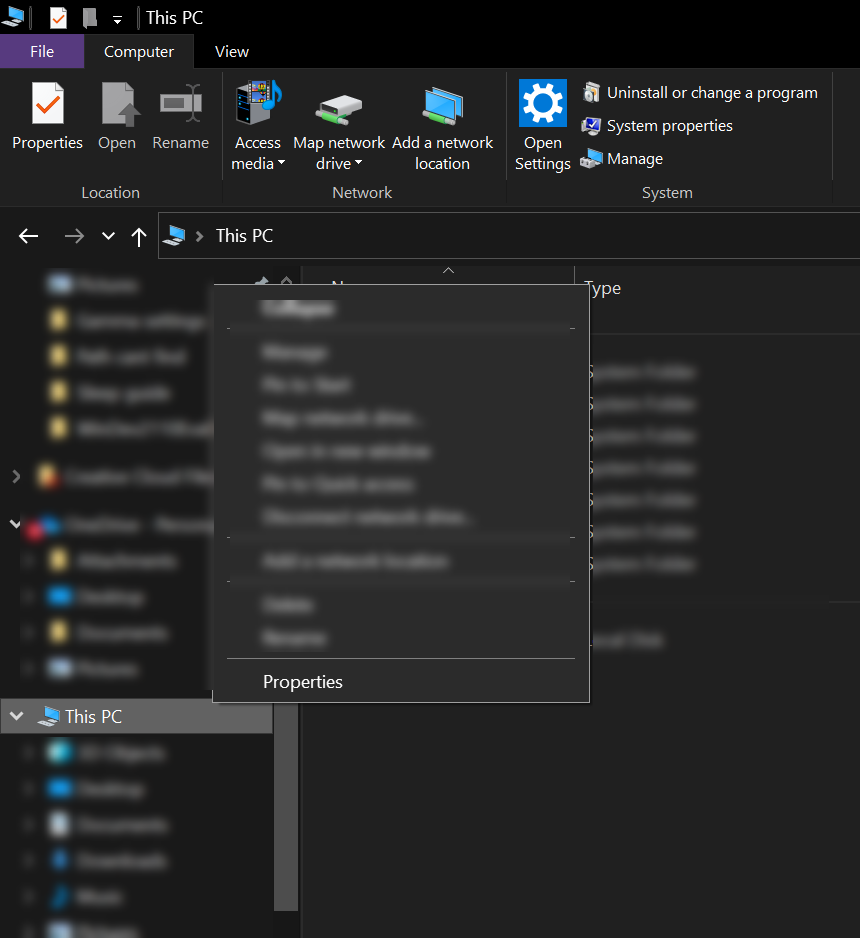
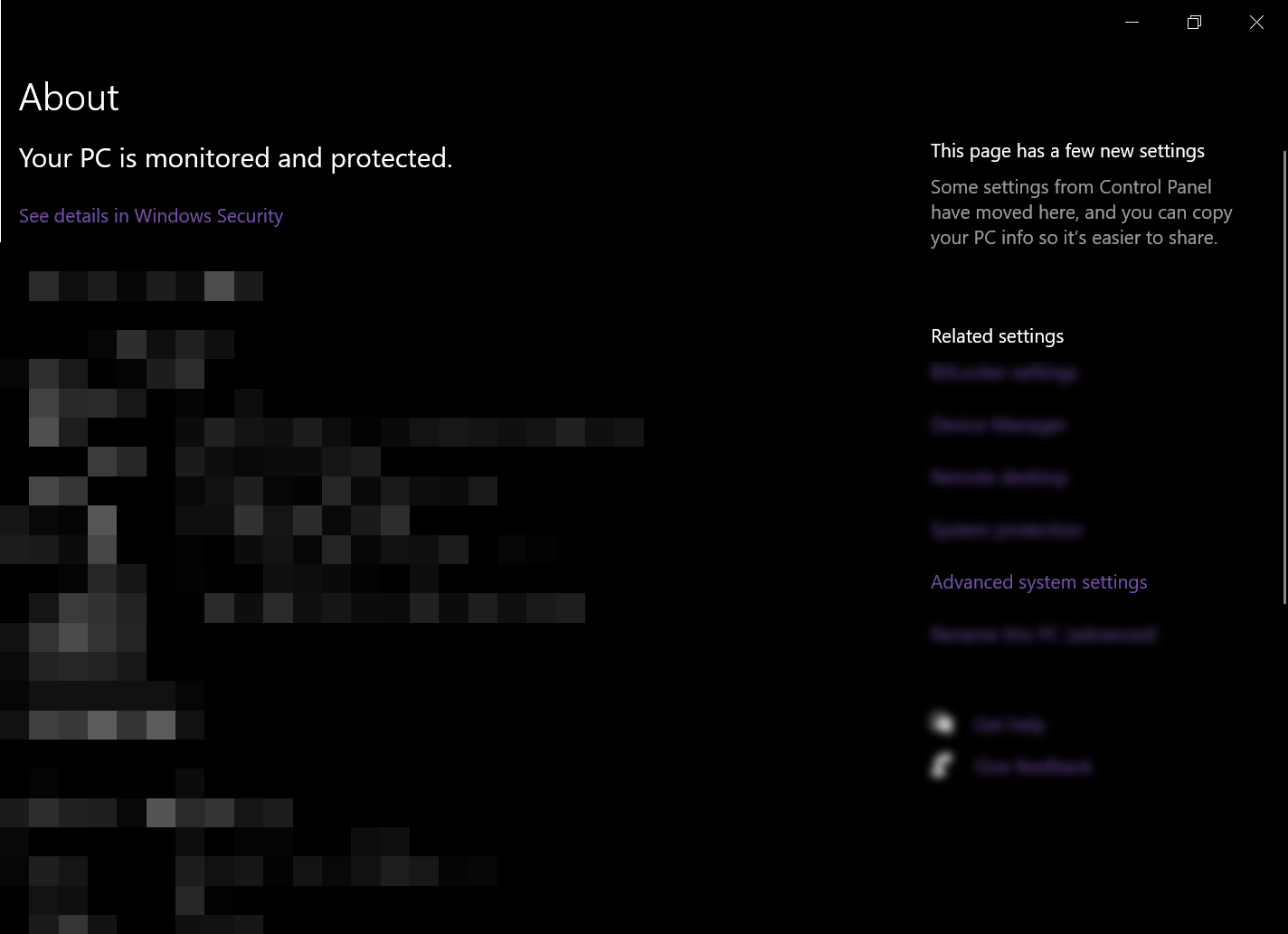
- Dans la nouvelle fenêtre, cliquez sur le bouton Paramètres avancés du système dans la section de droite.
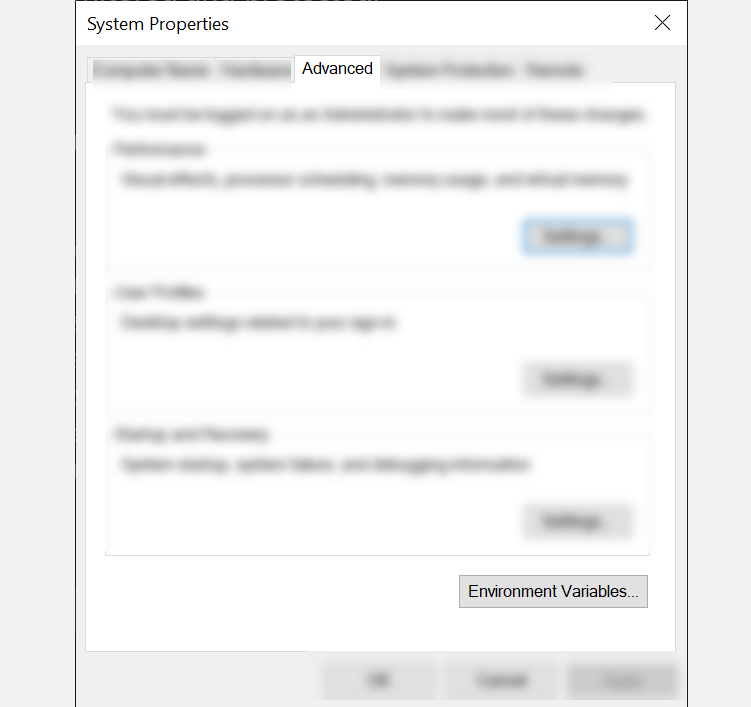
- Dans l’onglet Avancé de la fenêtre Propriétés du système, cliquez sur l’icône Variables d’environnement bouton.
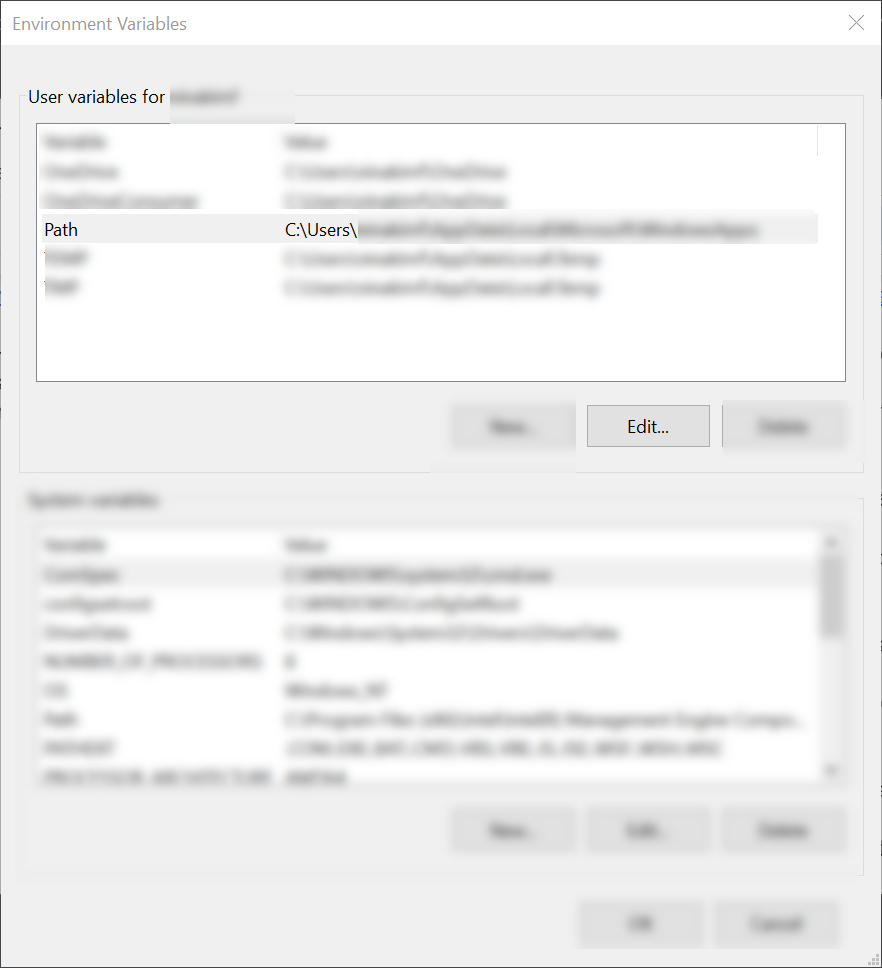
- Dans la section Variables d’utilisateur, vérifiez l’option Chemin d’accès en cliquant dessus et en appuyant sur le bouton Modifier bouton. Cela affichera toutes les variables de l’utilisateur.
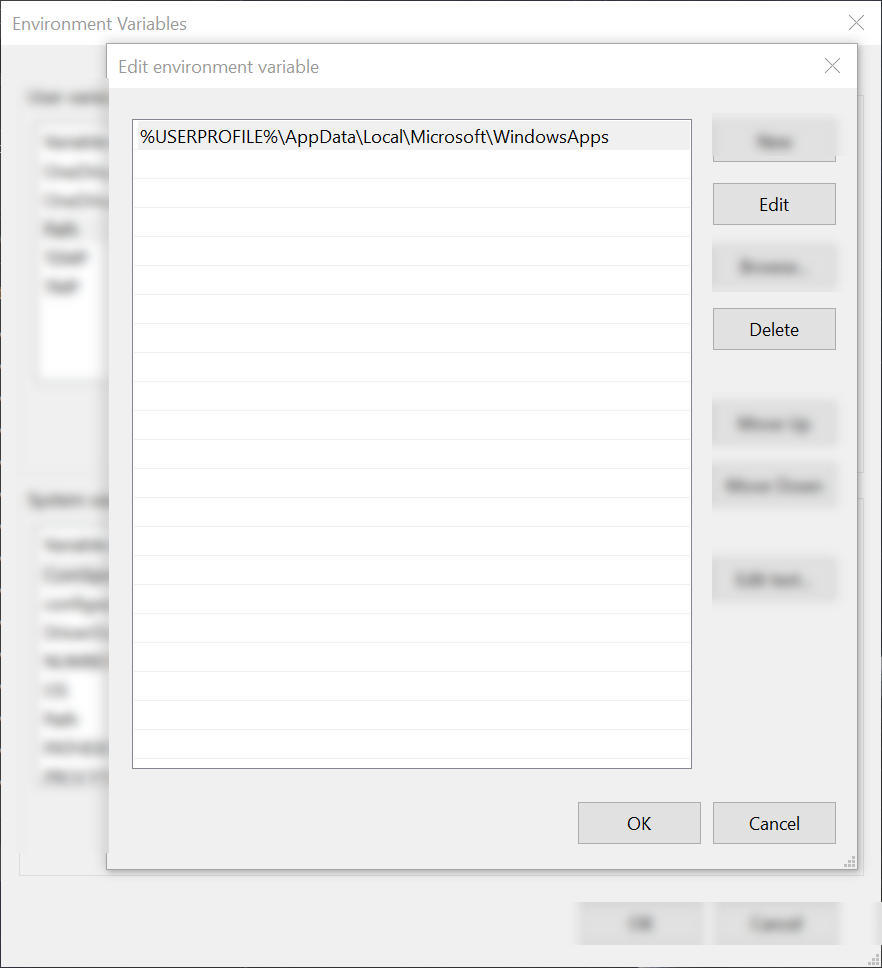
- Ensuite, vérifiez si les chemins sont corrects et fonctionnent. Pour ce faire, il suffit de copier le chemin et de le coller dans la barre d’adresse de l’explorateur de fichiers. Cela vous permettra de voir si l’explorateur de fichiers peut trouver le chemin. Si vous ne pouvez pas le trouver, le chemin est incorrect et vous devez Supprimer ou Modifier il. Faites cela sur tous les chemins fournis dans la variable path. Une fois fait, appuyez sur OK.
- Ensuite, sous la section Variables système, cliquez sur l’icône Chemin d’accès et appuyez sur le bouton Modifier bouton.
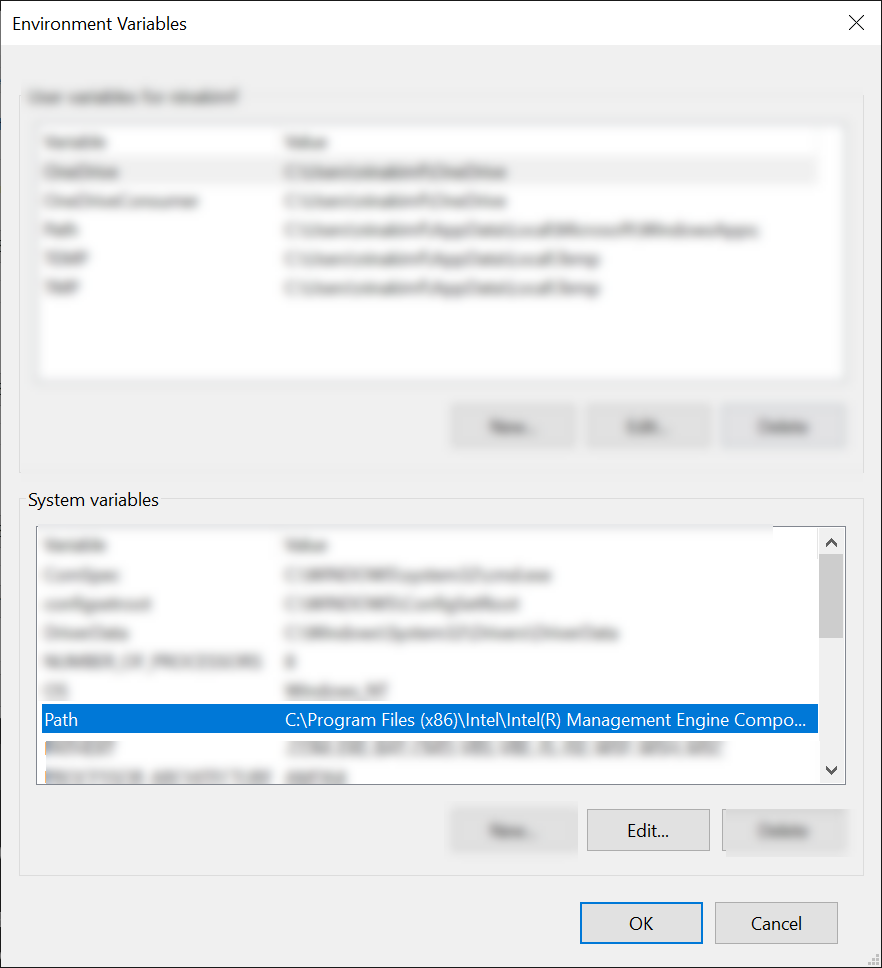
- Répétez l’étape 6 pour vérifier si tous les chemins fonctionnent.
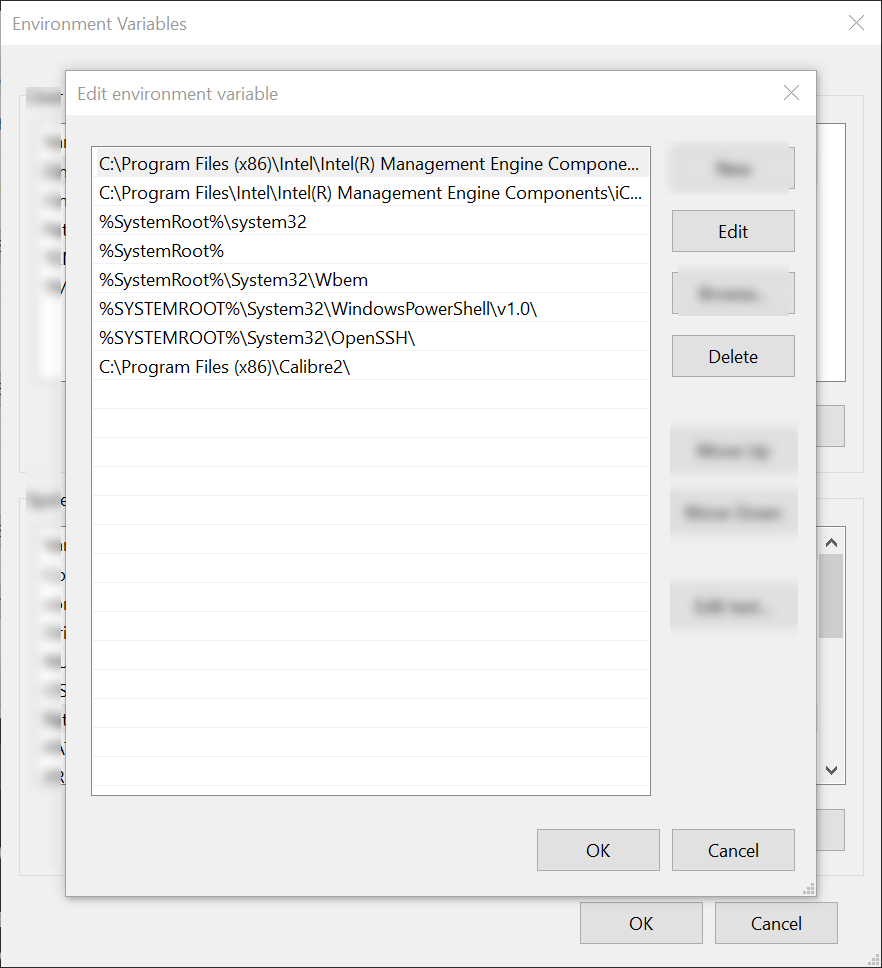


Vous pouvez afficher toutes les variables de chemin dans l’invite de commande. Il suffit de taper echo %PATH et appuyez sur Enter. Cependant, il ne vous dira pas si le chemin est invalide ou non.
8. Vérifier les téléchargements incomplets
Assurez-vous que le fichier ou le dossier auquel vous essayez d’accéder a été installé ou téléchargé correctement. Parfois, le processus de téléchargement est interrompu pendant le téléchargement d’un fichier ou d’un dossier, ce qui entraîne un téléchargement incomplet. Ainsi, l’accès à ces fichiers interrompus à l’aide de l’Explorateur de fichiers ou de l’Invite de commande Windows peut entraîner une erreur.
Par conséquent, allez à l’emplacement du fichier auquel Command Prompt ne parvient pas à accéder et vérifiez s’il a été téléchargé correctement. Si un fichier a été incorrectement installé ou téléchargé, réinstallez-le ou téléchargez-le à nouveau. Cela devrait permettre de résoudre le problème. Si cela ne fonctionne pas, essayez la solution suivante.
9. Vérifiez le registre de votre système
Si vous avez modifié les clés d’exécution automatique dans l’éditeur de registre, cela peut être la raison pour laquelle vous obtenez l’erreur « le système ne peut pas trouver le chemin spécifié ». Les clés AutoRun fonctionnent en exécutant une commande automatiquement lorsqu’elles sont ouvertes. Si les informations spécifiées dans les clés sont erronées, des erreurs peuvent se produire. Suivez les instructions ci-dessous pour résoudre ce problème.
- Appuyez et maintenez Win + R pour ouvrir Exécuter. Tapez ensuite Regedit et appuyez sur Entrez.
- Dans l’éditeur de registre, copiez et collez le chemin suivant dans la barre d’adresse :
HKEY_LOCAL_MACHINE\Software\Microsoft\Command Processor
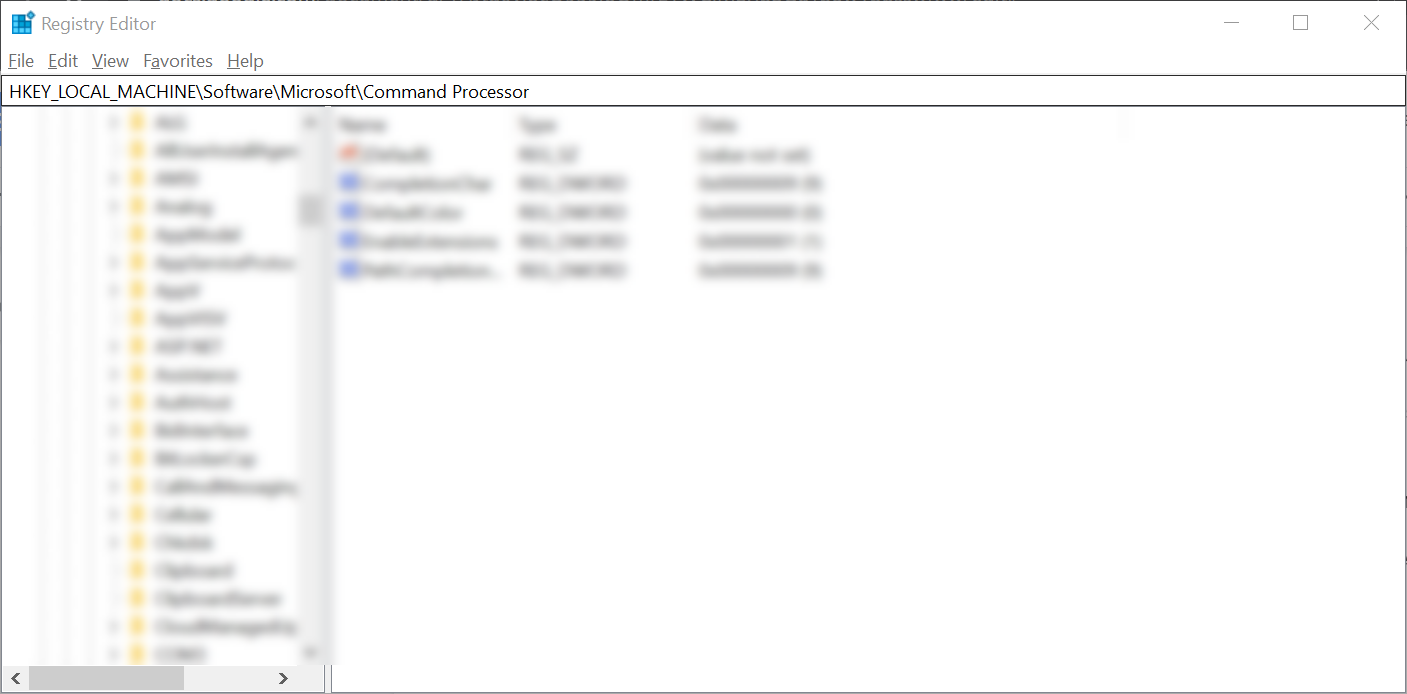
- Ensuite, vérifiez s’il existe une clé AutoRun. Si c’est le cas, Supprimer ou Modifier les données.
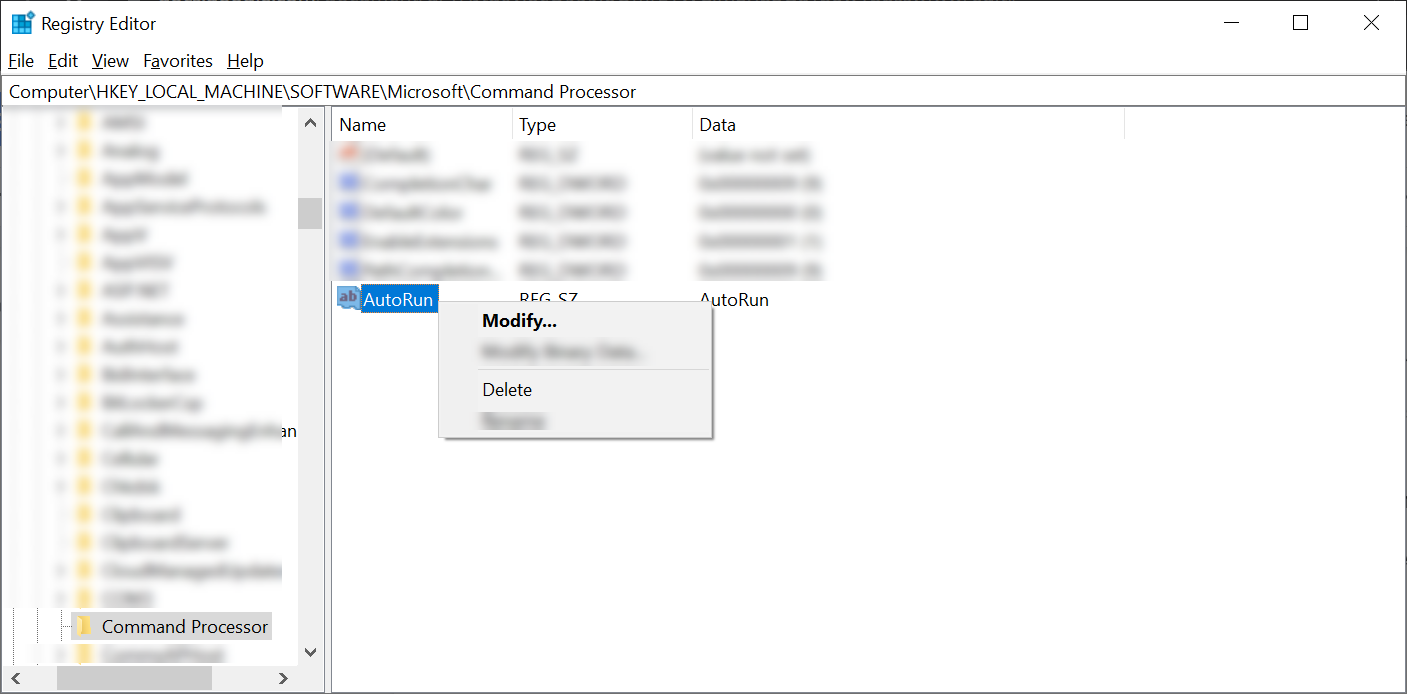
- Enfin, vérifiez si vous avez toujours le même problème.


10. Exécutez un scan SFC
Si aucune des méthodes ci-dessus ne fonctionne, vous pouvez lancer une analyse SFC (System File Checker) pour rechercher les fichiers corrompus dans votre système et les réparer automatiquement. Voici comment procéder :
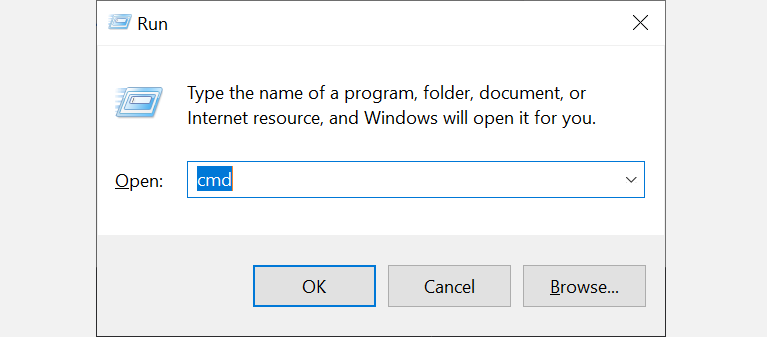
- Appuyez et maintenez Win + R pour ouvrir Exécuter. Tapez ensuite cmd et appuyez sur Entrez.
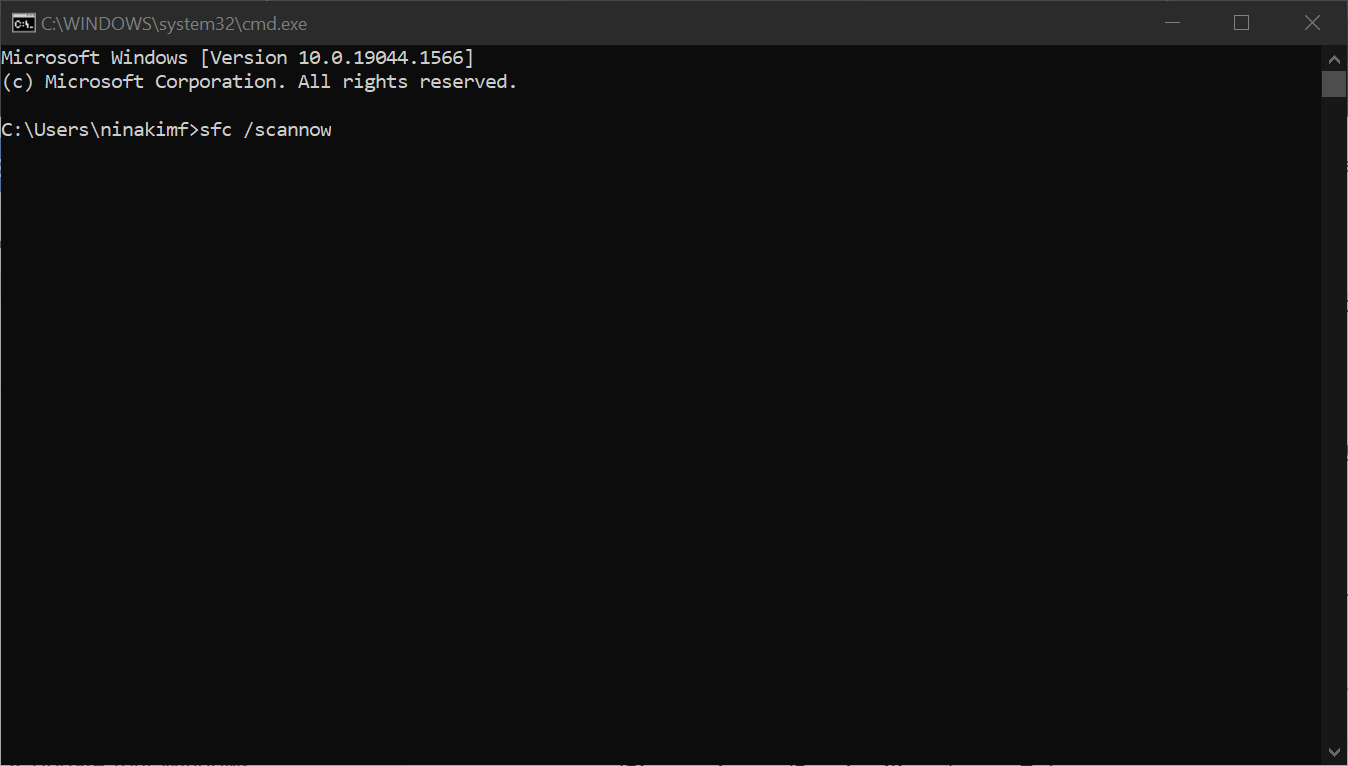
- Dans l’invite de commande, tapez sfc /scannow et appuyez sur Entrez.
- Si SFC trouve des erreurs mais ne peut pas les réparer, tapez cette commande après exe /Online /Cleanup-image /Scanhealth et appuyez sur Entrez.
- Ensuite, tapez exe /Online /Cleanup-image /Restorehealth et tapez Entrez.
- Redémarrez votre ordinateur et voyez si cela résout le problème.


11. Mettez à jour votre système d’exploitation
La dernière chose que vous devez faire pour corriger cette erreur est de mettre à jour votre système Windows. Bien que vous ne devriez pas exécuter un système obsolète, cela peut causer divers problèmes à votre système, y compris l’erreur « le système ne peut pas trouver le chemin spécifié ». Suivez les étapes ci-dessous pour mettre à jour votre système Windows :
- Ouvrez l’application Paramètres de votre système en maintenant enfoncée la touche Windows + I clés.
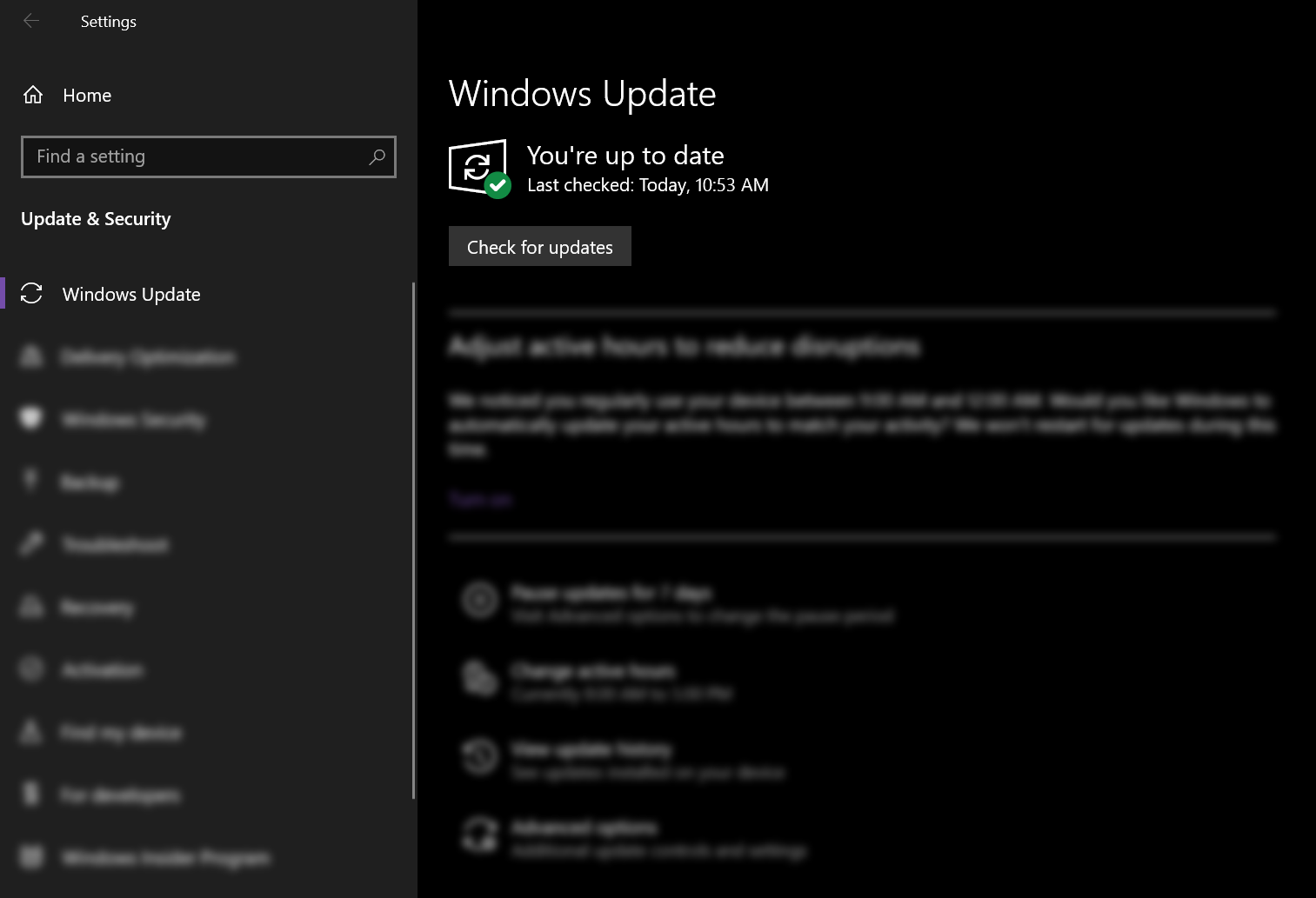
- À partir de Paramètres, allez à Mise à jour et sécurité > ; Mise à jour de Windows.
- Ensuite, cliquez sur le bouton Vérifier les mises à jour s’il y a des mises à jour, téléchargez-les et installez-les.
- Redémarrez votre PC et vérifiez si vous rencontrez toujours la même erreur.

Un Windows sans erreur à nouveau
La plupart du temps, l’erreur « le système ne peut pas trouver le chemin spécifié » est souvent causée par un chemin invalide ou des fichiers corrompus dans votre système. Après avoir effectué les corrections mentionnées ci-dessus, votre système devrait fonctionner sans erreur. Si vous essayez d’exécuter un programme et que vous obtenez cette erreur, trouver l’emplacement d’installation correct du logiciel peut aider à résoudre le problème.