

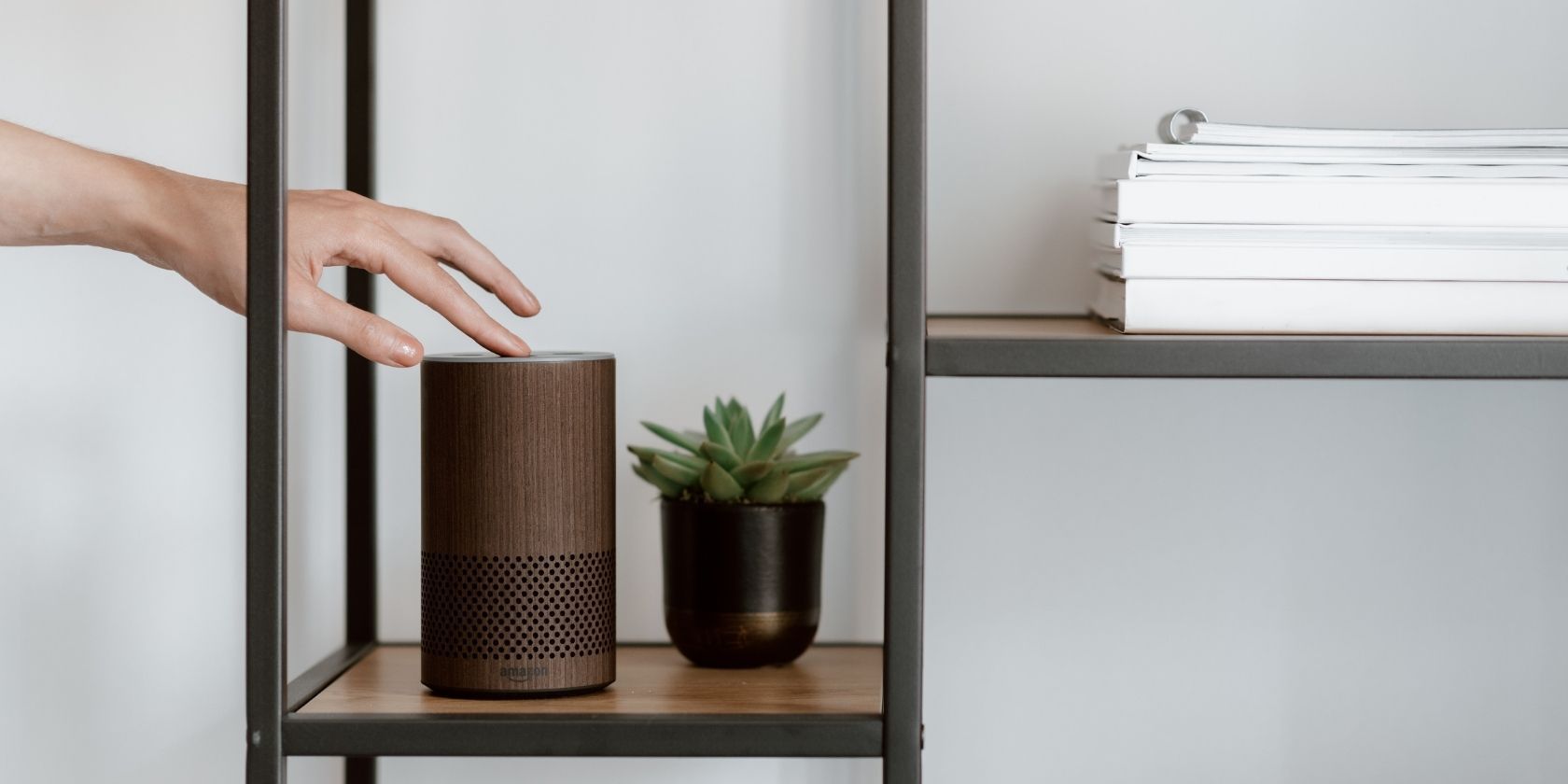
Il est frustrant de constater qu’un appareil entièrement basé sur vos commandes vocales, comme un Amazon Echo, cesse de fonctionner. Plusieurs raisons peuvent être à l’origine de ces problèmes.
Mais nous sommes là pour vous aider. Voici quelques problèmes courants avec Amazon Alexa et comment les résoudre.
1. La recherche d’appareils intelligents avec Alexa ne fonctionne pas
Lorsqu’Alexa a du mal à trouver votre appareil domestique intelligent, la première chose à faire est de vous assurer que votre appareil est effectivement compatible avec Alexa.
Si vous êtes sûr qu’il l’est, l’étape suivante consiste à vérifier votre application Alexa (iOS, Android) sur votre smartphone pour voir si vous pouvez y connecter l’appareil.
2 Images


En cas d’échec, redémarrez votre appareil Echo en le débranchant puis en le rebranchant. Cela permettra de réinitialiser la connexion et, avec un peu de chance, de retrouver votre appareil domestique intelligent à l’aide d’Alexa.
Votre dernier recours pour ce problème, et pour la plupart des autres problèmes de cette liste, est de réinitialiser votre appareil Echo. Assurez-vous d’avoir testé toutes les autres possibilités avant d’effectuer une réinitialisation, car vos paramètres personnalisés seront effacés.
2. Alexa ne diffuse pas correctement de la musique en continu
Si vous avez des problèmes de streaming avec votre Alexa, c’est probablement lié à une mauvaise connexion Wi-Fi ou à une faible bande passante.
Essayez de charger un site sur votre téléphone et voyez si les temps de chargement sont lents. Si le site prend trop de temps, réinitialisez votre routeur Internet pour résoudre le problème.
Si vous téléchargez un film ou jouez à un jeu qui consomme trop de données en ligne, il se peut que votre problème soit lié à la bande passante. Suspendez vos autres activités en ligne jusqu’à ce que vous ayez fini de diffuser de la musique par l’intermédiaire d’Alexa.
Spotify a souvent des problèmes pour diffuser de la musique via Alexa. Déconnectez le service musical en ouvrant l’application Alexa et en sélectionnant Paramètres > ; Musique & ; Podcasts > ; Spotify > ; Désactiver la compétence. Essayez ensuite de le reconnecter.
3. Alexa Wi-Fi ne fonctionne plus
Comme pour la diffusion de musique en continu à l’aide d’Alexa, vous souhaitez vérifier votre connexion lorsque vous rencontrez des problèmes avec Alexa et votre Wi-Fi.
En général, votre appareil commence à afficher un anneau lumineux orange lorsque le Wi-Fi ne fonctionne pas correctement. Alexa ne pourra pas non plus entendre vos commandes et y répondre de manière appropriée.
Utilisez un autre appareil pour tester Internet afin de déterminer si votre routeur est la source du problème. C’est soit cela, soit Alexa fonctionne mal.
Vous pouvez redémarrer votre routeur ou votre appareil Alexa pour voir si cela améliore la connexion. Il est également possible que votre appareil Alexa soit hors de portée d’un signal Wi-Fi.
Rapprochez Alexa du routeur Internet et testez la connexion après l’avoir déplacée. Déplacez également tout autre appareil électronique susceptible d’interférer avec le signal dans une autre pièce. Il est possible que ces appareils perturbent votre connexion.
4. Alexa ne répond pas à ma voix
Ne le prenez pas personnellement, il se peut qu’Alexa ne soit pas encore habituée à votre voix. Ou qu’il y a trop d’interférences en arrière-plan pour qu’elle puisse comprendre ce que vous avez dit.
Si le lave-vaisselle est en marche ou si quelqu’un passe l’aspirateur, essayez d’utiliser Alexa à un moment ultérieur où il y a moins de bruit. Essayez de placer le haut-parleur à un autre endroit. Les microphones des appareils Echo fonctionnent mieux lorsqu’ils sont placés loin des murs, des autres haut-parleurs ou des sources de bruit ambiant
Une autre solution consiste à configurer un identifiant vocal, afin qu’Alexa puisse se familiariser avec votre voix. Il est possible que l’identification vocale ne soit pas disponible sur une ancienne version de l’application Alexa. Assurez-vous qu’elle est mise à jour avec la dernière version.
Pour configurer l’identification vocale, ouvrez l’application Alexa et sélectionnez Paramètres > ; Votre profil & ; Famille. Appuyez sur le nom de votre profil, puis sélectionnez Configurer l’identifiant vocal. Alexa vous invitera à prononcer quelques phrases différentes à une distance moyenne de l’appareil.
2 Images


Après avoir répondu aux questions, Alexa sera en mesure de mieux comprendre et reconnaître votre voix. Cela vous permet également d’utiliser des fonctions personnalisées, telles que les achats sur Amazon, sans avoir à vous authentifier à chaque fois.
5. Alexa se déclenche accidentellement
Si Alexa croit entendre son propre nom, elle se déclenche accidentellement et interrompt ce que vous êtes en train de faire.
La principale raison pour laquelle cela se produit est que vous, vos amis ou la télévision avez prononcé une phrase qui ressemble à « Alexa ». Pour y remédier, remplacez la phrase de réveil par un mot moins courant comme Echo.
Alexa répondra également si vous lui demandez pourquoi elle a effectué une action spécifique. Vous pourrez même apprendre à corriger votre prononciation pour éviter ce problème à l’avenir.
6. Écouter de la musique sur le mauvais haut-parleur
Grâce à la fonction Audio multi-pièces d’Alexa, vous pouvez diffuser de la musique à partir de n’importe quel appareil Echo de votre maison en énonçant la bonne commande.
Le problème est qu’Alexa allume parfois le mauvais haut-parleur, et vous entendrez votre musique jouer depuis une autre pièce de la maison.
Pour résoudre ce problème, utilisez l’application Alexa pour regrouper vos appareils. Cela permet à Alexa de prendre des décisions plus intelligentes, comme d’allumer l’enceinte du salon lorsque vous êtes dans la pièce.
2 Images


Le fait de nommer vos enceintes de manière appropriée facilite également la lecture de la bonne enceinte. Si votre enceinte se trouve dans une pièce spécifique, donnez-lui le nom de cette pièce. Vous pouvez dire « Alexa, joue ma musique dans la chambre » pour lancer le bon haut-parleur.
7. Les notifications ne sont pas bloquées par la fonction « Ne pas déranger ».
Plus vous utilisez Alexa et d’autres services Amazon, plus vous recevrez de notifications. Il peut s’agir de notifications concernant des achats et des livraisons, des compétences que vous utilisez ou des événements sur vos calendriers liés. La fonction Ne pas déranger vous permet de bloquer ces notifications lorsque vous souhaitez un peu de tranquillité.
Si vous recevez des notifications même lorsque le voyant violet d’Alexa est allumé et que l’option Ne pas déranger est activée, il existe un moyen simple de les arrêter. Les mises à jour de l’application Alexa peuvent parfois réinitialiser ou désactiver un programme que vous avez défini pour la fonction.
Ouvrez l’application Alexa et accédez à Appareils. Sélectionnez votre enceinte Echo et appuyez sur Paramètres. Sélectionner Ne pas déranger et vérifiez que la programmation est activée et correctement configurée.
Utiliser le curseur pour désactiver Ne pas déranger et le Calendrieret fermez l’application. Débranchez maintenant votre enceinte Echo ou votre appareil Alexa et attendez 30 secondes. Rebranchez-le et attendez qu’il démarre. Enfin, ouvrez l’application Alexa et activez Ne pas déranger et votre Calendrier.
N’oubliez pas que les alarmes que vous avez définies ne seront pas bloquées par la fonction Ne pas déranger.
8. Alexa ne peut pas exécuter une compétence
Avec des milliers de compétences disponibles pour Amazon Alexa, il n’est pas surprenant que vous ayez du mal à en utiliser une ou deux.
Lorsque cela se produit, accédez à votre application Alexa et jetez un coup d’œil aux compétences que vous avez exécutées. Ouvrez l’application et sélectionnez la compétence Plus et ensuite Compétences et jeux. Sur cette page, sélectionnez Vos compétences. Choisissez la compétence qui vous pose problème et désactivez-la. Puis réactivez-la.
2 Images


Cette solution simple de marche et d’arrêt peut fonctionner assez bien dans la plupart des cas. Vous pouvez également l’essayer avec l’appareil Echo si vous rencontrez toujours des problèmes.
Vous devez également vous assurer que vous appelez la compétence par le bon nom. Si Alexa ne reconnaît pas la compétence que vous essayez de lui faire exécuter, elle ne répondra pas avec succès.
Consultez notre guide pour découvrir comment les compétences Alexa peuvent être activées de différentes manières.
9. L’appel vocal Alexa ne fonctionne pas
Si vos appels vocaux via Alexa ne fonctionnent pas, vérifiez vos coordonnées pour voir si vous avez les bonnes informations. Alexa ne peut pas passer l’appel si les informations sont incorrectes.
Il se peut également que vous ne disiez pas le nom assez clairement pour qu’Alexa vous entende. Demandez à Alexa ce qu’elle a entendu et vous aurez une meilleure idée du problème.
Si vous avez précédemment connecté votre numéro de téléphone à Alexa pour passer des appels sortants, vous avez peut-être remarqué que tous vos appels sont également reçus par Alexa.
Malheureusement, il n’y a pas de grande solution à ce problème, car vous devrez désactiver la fonction pour ne plus recevoir d’appels via Alexa.
10. Impossible d’appairer avec un haut-parleur Bluetooth
L’application Alexa vous permet de coupler une enceinte Bluetooth à votre appareil Echo. Il y a plusieurs raisons pour lesquelles vous souhaitez le faire, qu’il s’agisse d’obtenir un meilleur son ou de pouvoir contrôler l’enceinte avec votre voix. Malheureusement, l’appairage Bluetooth ne se fait pas toujours sans heurts.
Vérifiez que votre appareil Echo utilise le dernier micrologiciel. Pour ce faire, dites « Alexa, vérifie les mises à jour logicielles ». Attendez que la mise à jour disponible soit terminée.
Assurez-vous que votre enceinte Bluetooth est en mode d’appairage et qu’elle est proche de votre appareil Echo. Vérifiez qu’aucun des deux n’est proche de sources d’interférences. Il peut s’agir d’un micro-ondes, d’autres appareils sans fil ou même d’un moniteur pour bébé. Ouvrez l’application Alexa et accédez à Appareils > ; Echo & ; Alexa > ; Votre appareil > ; Connexions Bluetooth. Appuyez ensuite sur Connecter un appareil.
Si l’appareil Bluetooth s’affiche comme un appareil connu, mais qu’il refuse toujours de s’appairer, demandez à Alexa de l’oublier. Pour ce faire, appuyez sur la flèche située à côté du nom de l’appareil, puis sur Oublier l’appareil. Essayez à nouveau d’appairer.
Réussir à faire fonctionner Amazon Alexa
Quel que soit le problème de votre Alexa, vous disposez d’un grand nombre de solutions pour la remettre en marche.
Si tout le reste échoue, essayez de redémarrer votre Alexa puis de réinitialiser votre appareil. Une fois que votre appareil fonctionne à nouveau, vous pouvez tester toutes les compétences qu’Alexa a à offrir.