


Windows vous demande de définir vos paramètres de langue et de région lors de son installation, afin de prendre en compte vos préférences et d’ajuster automatiquement la date et l’heure. Mais que faire si vous souhaitez modifier les paramètres de date et d’heure, synchroniser une horloge incorrecte ou changer de fuseau horaire ?
Voici quelques méthodes uniques pour ouvrir rapidement les paramètres de la date et de l’heure sous Windows 11.
1. Utiliser la barre des tâches
La façon la plus simple de se plonger rapidement dans les réglages de la date et de l’heure est d’utiliser la section de l’horloge et du calendrier de la barre des tâches. Répétez les étapes suivantes :
- Passez votre souris à l’extrémité droite de la barre des tâches.
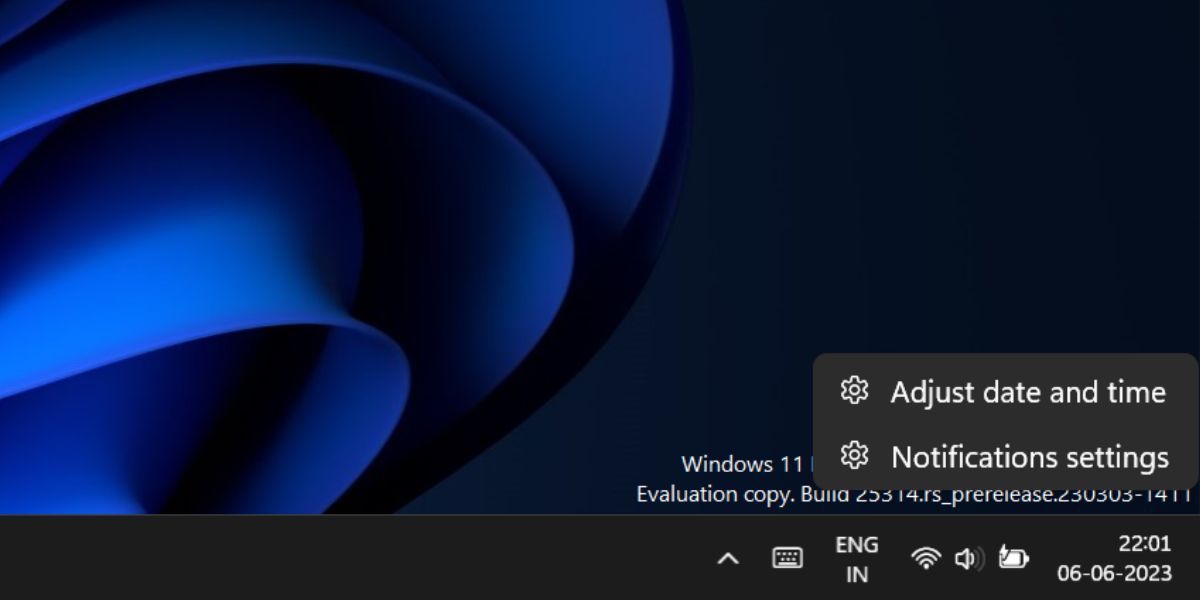
- Cliquez avec le bouton droit de la souris sur la zone de l’horloge et du calendrier pour faire apparaître le menu contextuel.
- Cliquez sur l’icône Régler la date et l’heure L’application Paramètres s’ouvre et vous redirige vers la page d’accueil de l’application. L’application Paramètres se lance et vous redirige vers l’application Date & ; heure dans la section « Heure et langue ».

Le menu Démarrer est le moyen le plus utilisé pour ouvrir des applications, trouver des fichiers et des applications sur votre PC, et même pour obtenir des résultats sur le web après la récente intégration de Bing AI dans Windows 11. Voici comment procéder :
- Appuyez sur la touche Gagnez pour lancer le menu Démarrer.
- Tapez Date & ; réglages de l’heure dans la boîte de recherche. Cliquez sur l’icône Ouvrir pour lancer la page des paramètres « Date & ; Time ».
3. Utilisation de l’application Paramètres
Microsoft abandonne peu à peu le Panneau de configuration et déplace tout vers la page Paramètres. Cependant, tout n’a pas encore été déplacé, et les options avancées de certains paramètres lancent toujours l’ancienne fenêtre du Panneau de configuration. Répétez les étapes suivantes :
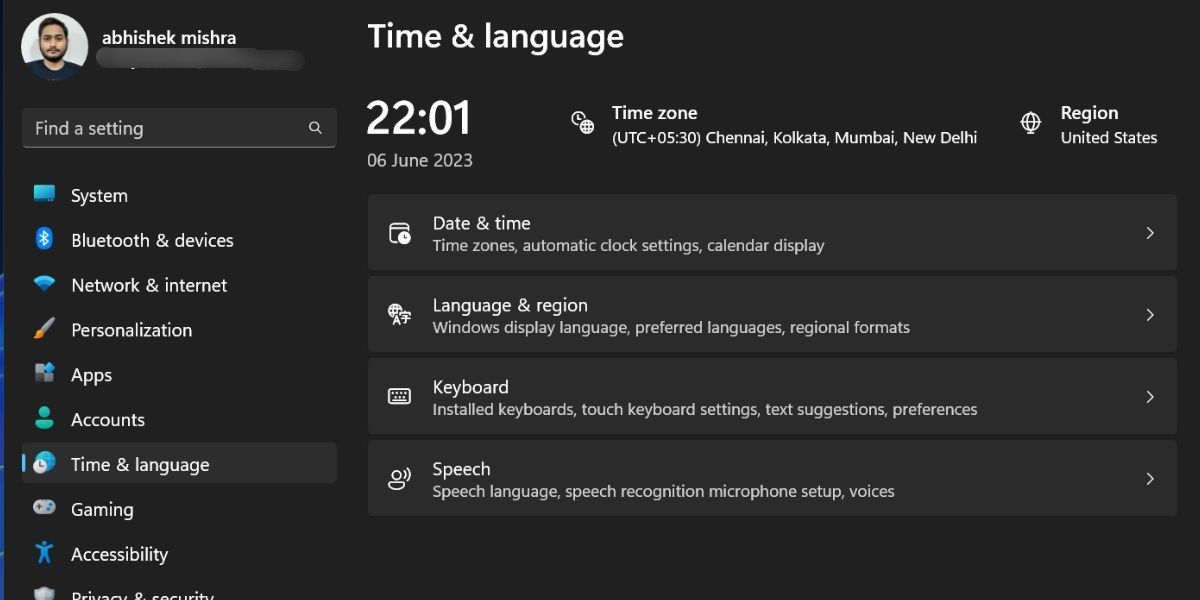
- Appuyez sur la touche Win + I pour lancer l’application Paramètres.
- Naviguez dans le menu de gauche et cliquez sur le bouton Temps & ; langue option.
- Cliquez maintenant sur le bouton Date & ; heure option permettant d’accéder aux paramètres de l’horloge et du calendrier et de les configurer.

4. Utilisation du panneau de configuration
Tout comme l’application Paramètres, vous pouvez modifier les paramètres de l’horloge et du calendrier à l’aide du Panneau de configuration. Voici comment procéder :
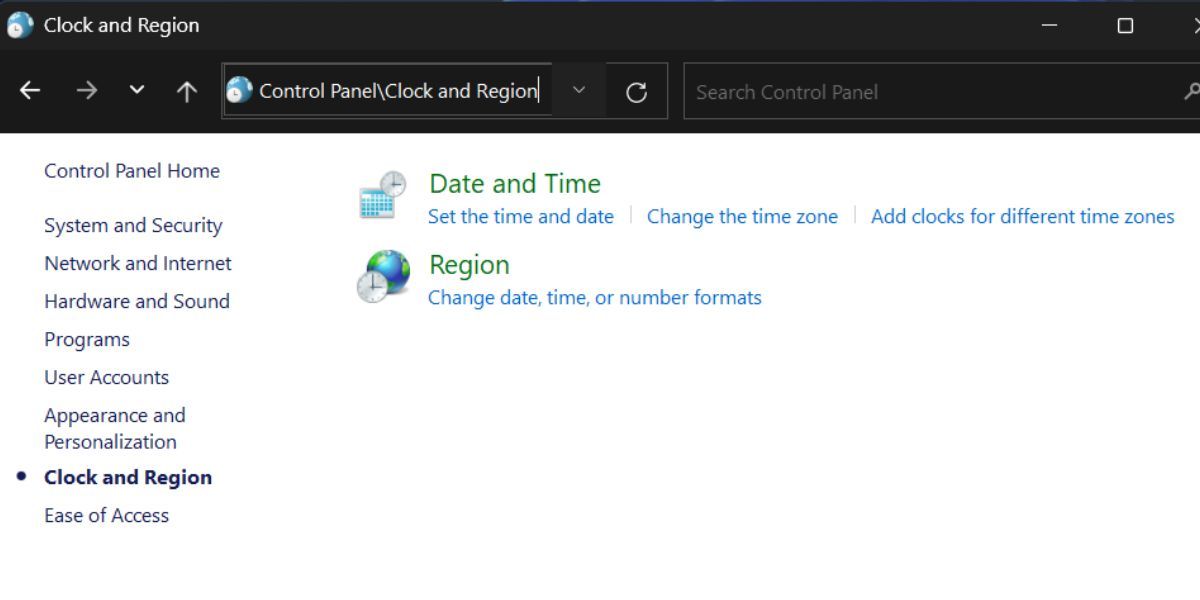
- Lancez le Panneau de configuration sur votre système. Cliquez sur l’onglet Horloge et région option.
- Cliquez ensuite sur l’option Régler l’heure et la date . L’applet d’ajustement de la date et de l’heure s’ouvrira.

Vous pouvez également ajouter d’autres horloges dans la section de notification et synchroniser l’heure correcte à partir du serveur Windows.
5. Utilisation de la boîte de dialogue Exécuter
La boîte de dialogue Exécuter prend en charge les codes courts et peut lancer des applications si vous saisissez le code approprié ou le chemin d’accès au fichier. Répétez les étapes suivantes pour ouvrir les paramètres de date et d’heure :
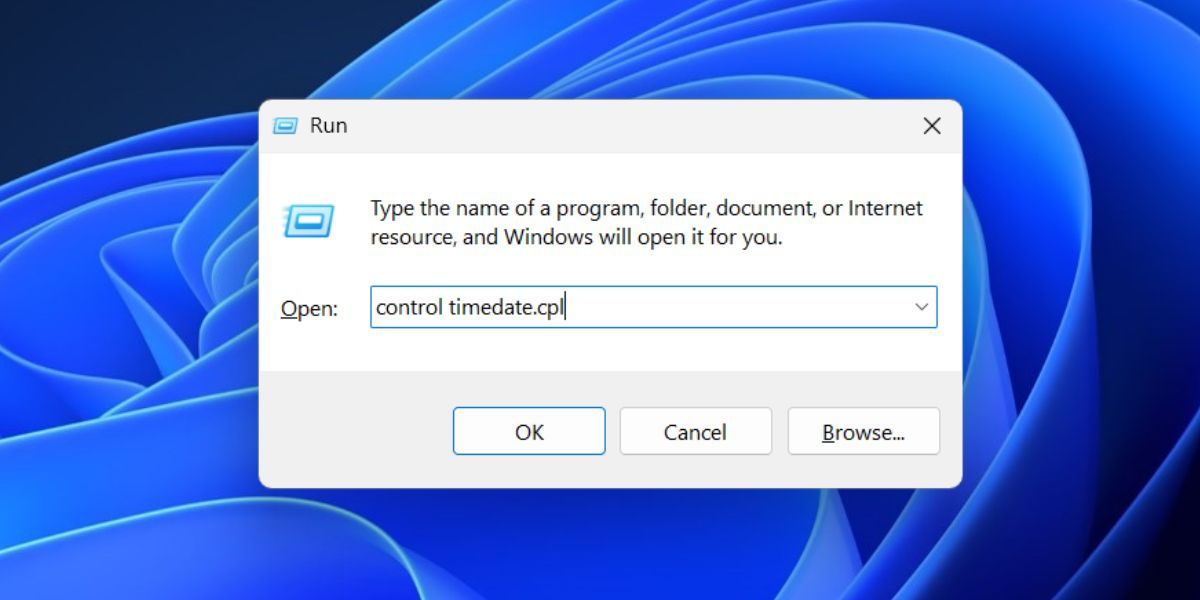
- Appuyez sur Win + R pour lancer la boîte de dialogue Exécuter. Tapez contrôle timedate.cpl dans la zone de texte et appuyez sur Entrer pour ouvrir la fenêtre de la date et de l’heure de l’ancien panneau de configuration.
- Vous pouvez également taper ms-settings:date et appuyez sur Entrer pour ouvrir le Date & ; heure dans l’application Paramètres.

6. Utilisation de la CMD
Si vous trouvez les méthodes de l’interface graphique trop exhaustives et préférez le terminal, vous pouvez ouvrir les paramètres de date et d’heure sous Windows à l’aide de l’Invite de commande. Répétez les étapes suivantes :
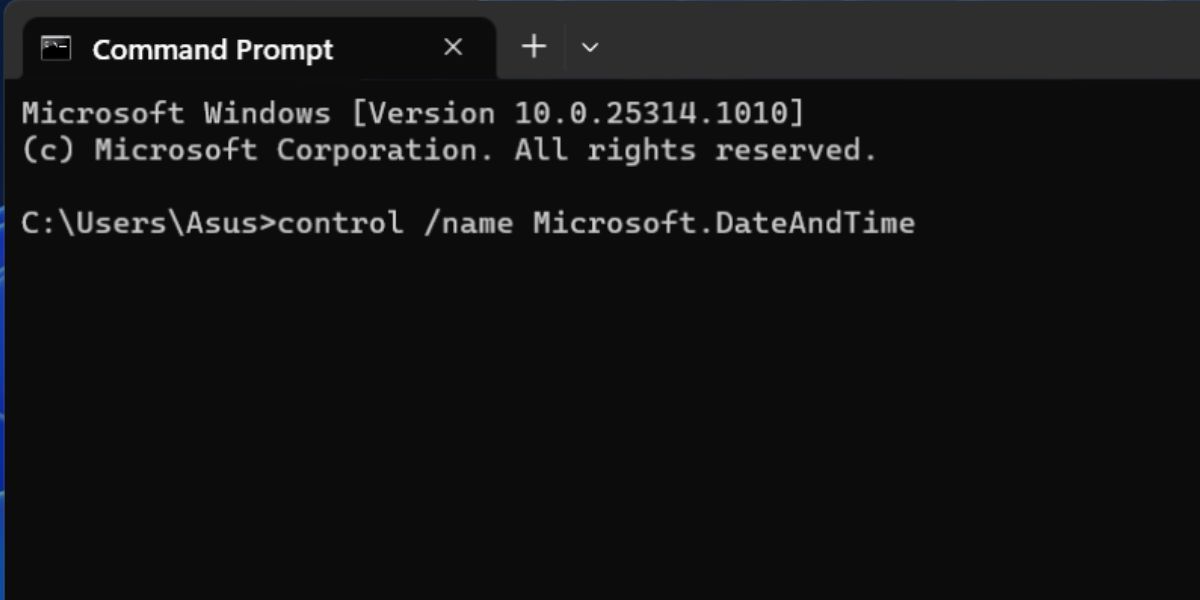
- Appuyez sur Win + R pour lancer la boîte de dialogue Exécuter. Tapez cmd et appuyez sur la touche Entrer pour ouvrir l’Invite de commande.
- Tapez la commande contrôle /nom Microsoft.DateAndTime et appuyez sur la touche Entrée. La fenêtre Date et heure s’ouvre sur votre système.

7. Utilisation du gestionnaire des tâches
Si l’application Paramètres ne fonctionne pas ou ne s’ouvre pas sur votre système, vous pouvez utiliser le Gestionnaire des tâches pour lancer les applets du Panneau de configuration. Voici comment procéder :
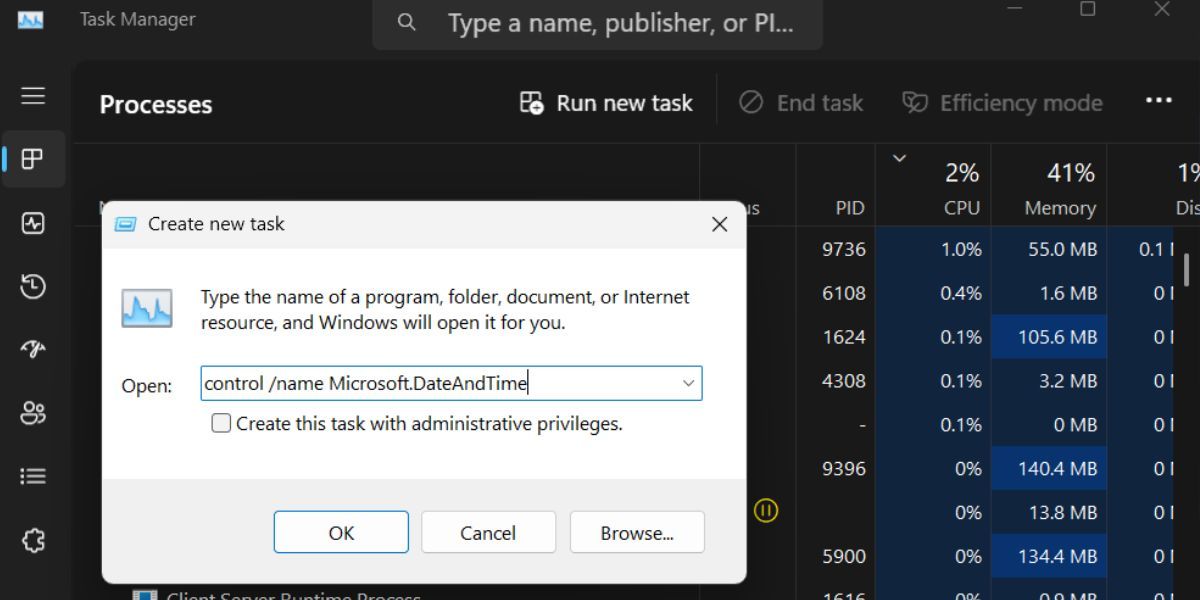
- Appuyez sur Ctrl + Shift + Esc pour ouvrir le gestionnaire des tâches. Vous pouvez également cliquer avec le bouton droit de la souris sur le bouton Démarrer pour ouvrir le gestionnaire des tâches. Power User et cliquez sur l’option Gestionnaire des tâches.
- Maintenant, cliquez sur l’option Exécuter une nouvelle tâche dans la fenêtre du gestionnaire des tâches.
- Type contrôle /nom Microsoft.DateAndTime dans la zone de texte. Cliquez sur le bouton OK pour lancer la fenêtre de réglage de la date et de l’heure.
- Fermez le Gestionnaire des tâches.

8. Utilisation de PowerShell
PowerShell offre la possibilité de start-process pour ouvrir un processus ou une application sur un PC Windows. Comme l’Invite de commande, c’est aussi un moyen plus rapide de lancer les paramètres de date et d’heure. Voici comment procéder :
- Appuyez sur Win + R pour lancer la boîte de dialogue Exécuter. Tapez PowerShell et appuyez sur la touche Entrée.
- Dans la fenêtre PowerShell, tapez start-process timedate.cpl et appuyez sur la touche Entrée pour l’exécuter.
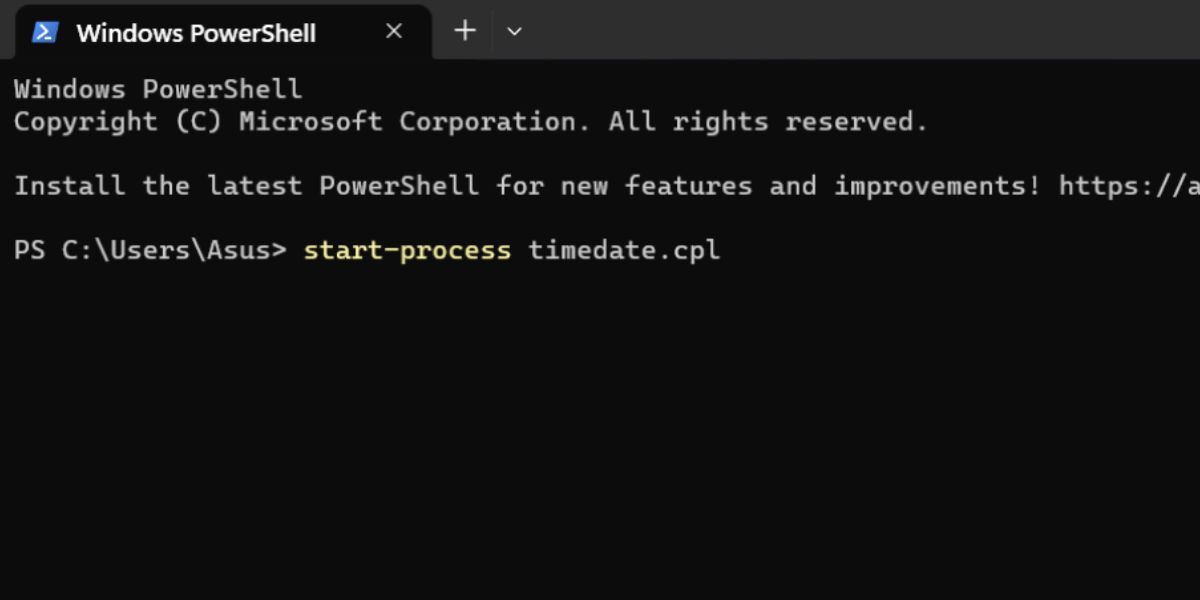
- L’applet Date et heure est lancée sur votre système. Fermez la fenêtre PowerShell.

9. Utilisation d’un raccourci sur le bureau
Vous pouvez créer un raccourci de l’applet Date et heure pour plus de commodité. Il ne s’agit pas d’un fichier .exe mais d’un fichier .cpl, mais vous pouvez l’ouvrir directement. Il vous suffit d’aller dans le dossier System32 et de créer un raccourci sur le bureau de Windows. Répétez les étapes suivantes :
- Appuyez sur Win + E pour ouvrir l’explorateur de fichiers.
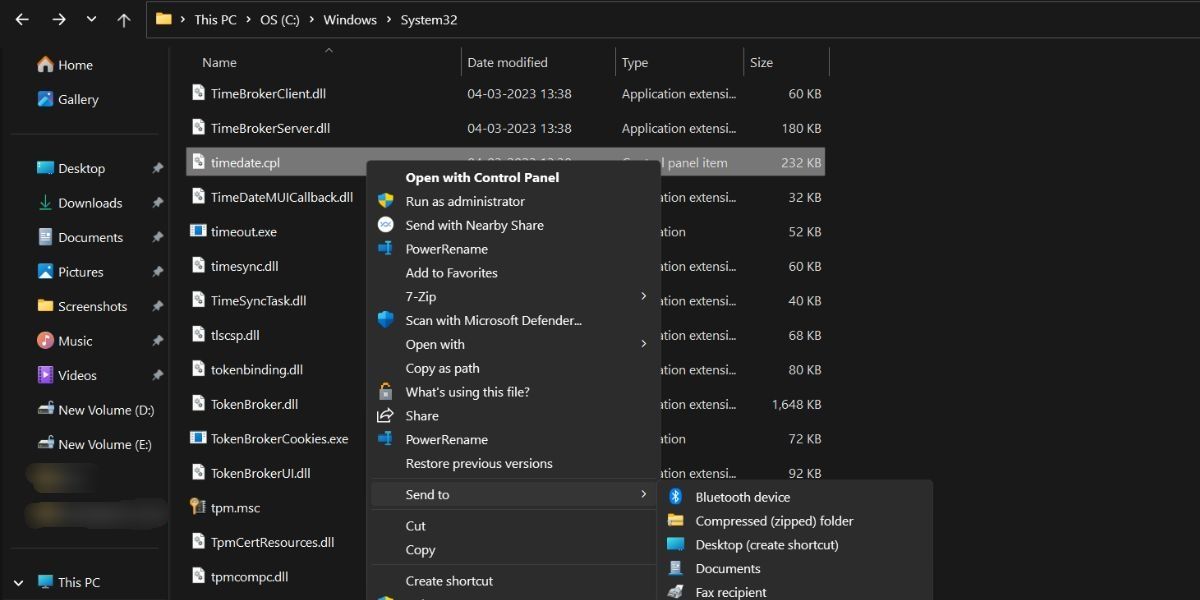
- Allez dans la barre d’adresse et collez le chemin suivant : C:\NWindows\NSystem32\Ntimedate.cpl
- Appuyer sur la touche Entrer pour ouvrir le dossier System32.
- Cliquez avec le bouton droit de la souris sur l’icône timedate.cpl et sélectionnez le fichier Afficher plus d’options.
- Passez la souris sur le Envoyer à . Cliquez ensuite sur l’option Bureau (créer un raccourci) option.
- Fermer l’explorateur de fichiers.

10. Utiliser un raccourci clavier
La dernière façon d’ouvrir rapidement les paramètres de la date et de l’heure sous Windows 11 est d’utiliser un raccourci clavier. Il vous suffit d’associer la bonne touche au raccourci clavier que vous avez créé à l’aide de la méthode précédente. Voici comment procéder :
- Appuyez sur Win + D pour basculer vers le Bureau.
- Cliquez avec le bouton droit de la souris sur le raccourci de la date et de l’heure sur le bureau et sélectionnez l’option Propriétés option.
- Aller à la page Raccourci clavier et cliquez dessus. Vous ne pouvez utiliser que la combinaison Ctrl + Alt + une autre touche pour créer un raccourci. Cela permet d’éviter qu’un utilisateur ne crée accidentellement un raccourci qui entre en conflit avec les raccourcis intégrés de Windows.
- Appuyez maintenant sur n’importe quelle touche pour compléter la combinaison. Nous avons mappé la touche D, notre raccourci clavier devient donc Ctrl + Alt + D.
- Cliquez sur l’icône Appliquer puis cliquez sur le bouton OK bouton. Fermez la fenêtre des propriétés du raccourci.
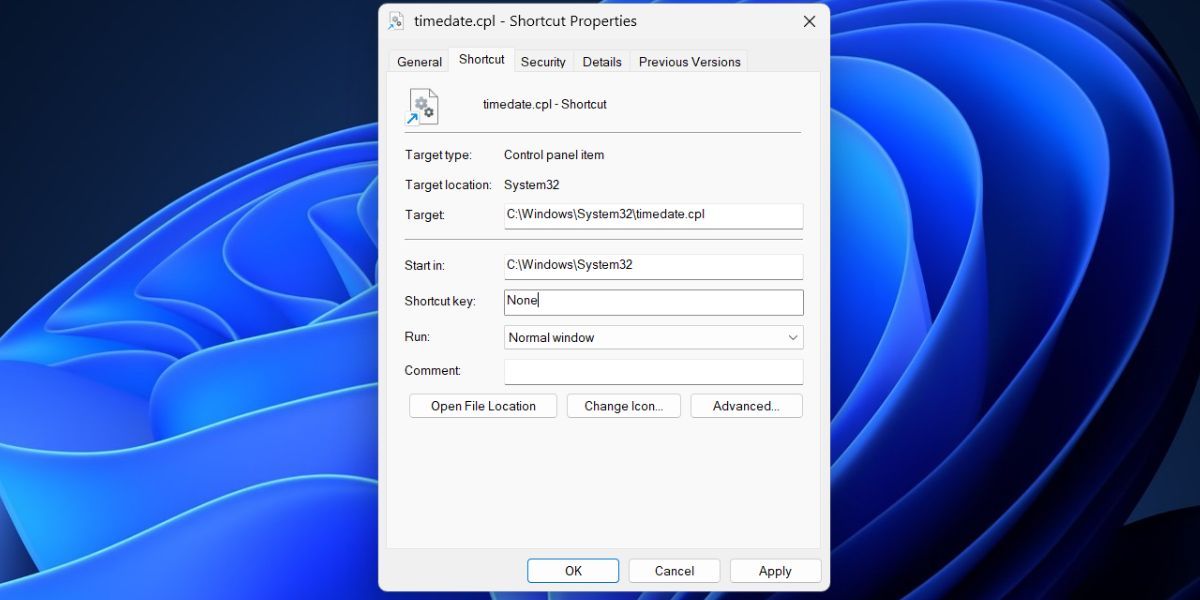
- Appuyez maintenant sur la combinaison de touches du raccourci personnalisé pour lancer l’applet Date et heure.

Gérer facilement la date et l’heure sous Windows
Windows 11 dispose toujours de l’ancien panneau de configuration pour la date et l’heure. La section de l’application Paramètres tente de l’intégrer à l’interface utilisateur moderne. Cependant, vous pouvez modifier la date et l’heure sur votre PC Windows à l’aide de l’une ou l’autre de ces applications. Créez simplement un raccourci clavier si vous devez fréquemment changer de fuseau horaire sur votre PC Windows.